
สร้างและแตกไฟล์
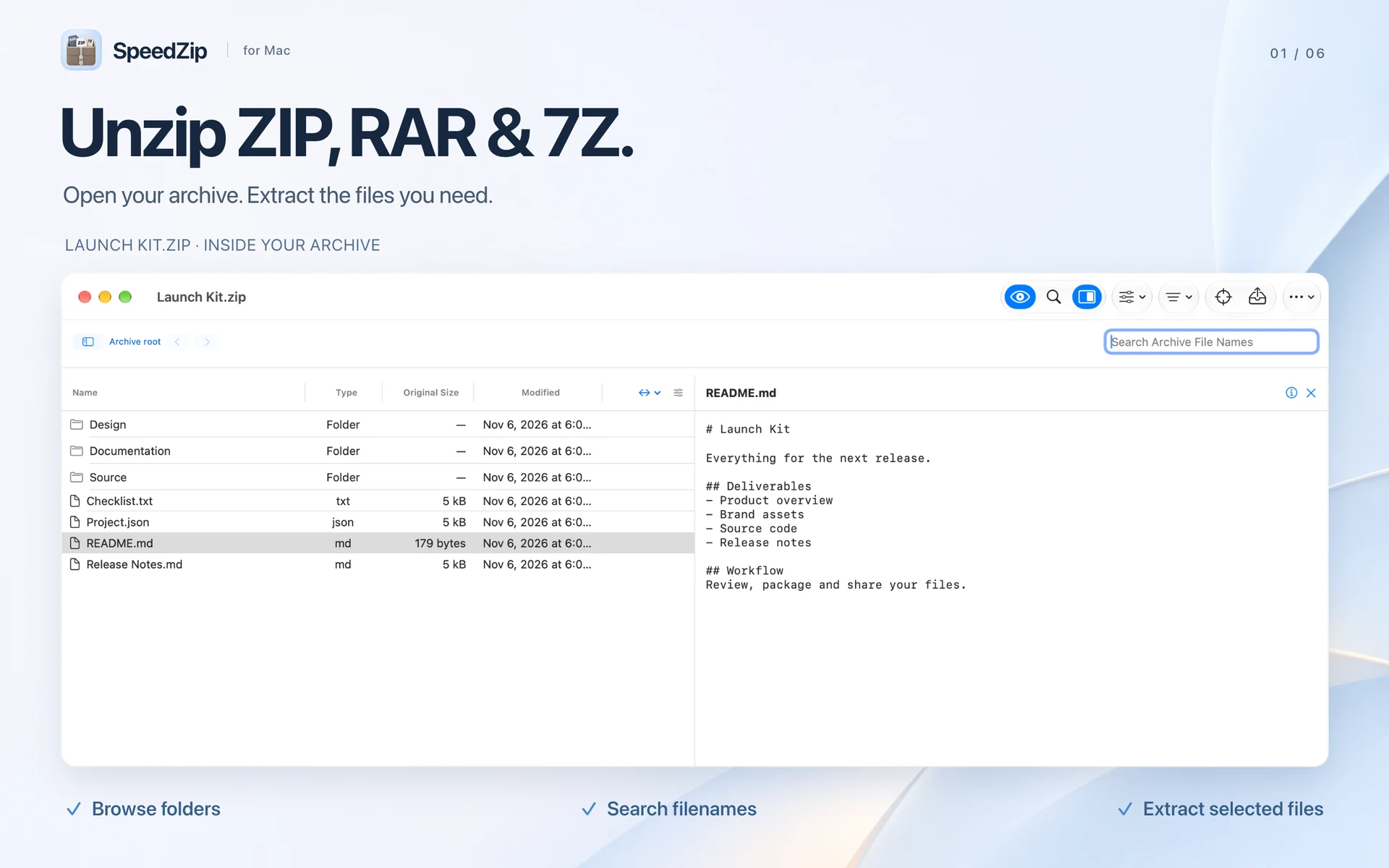
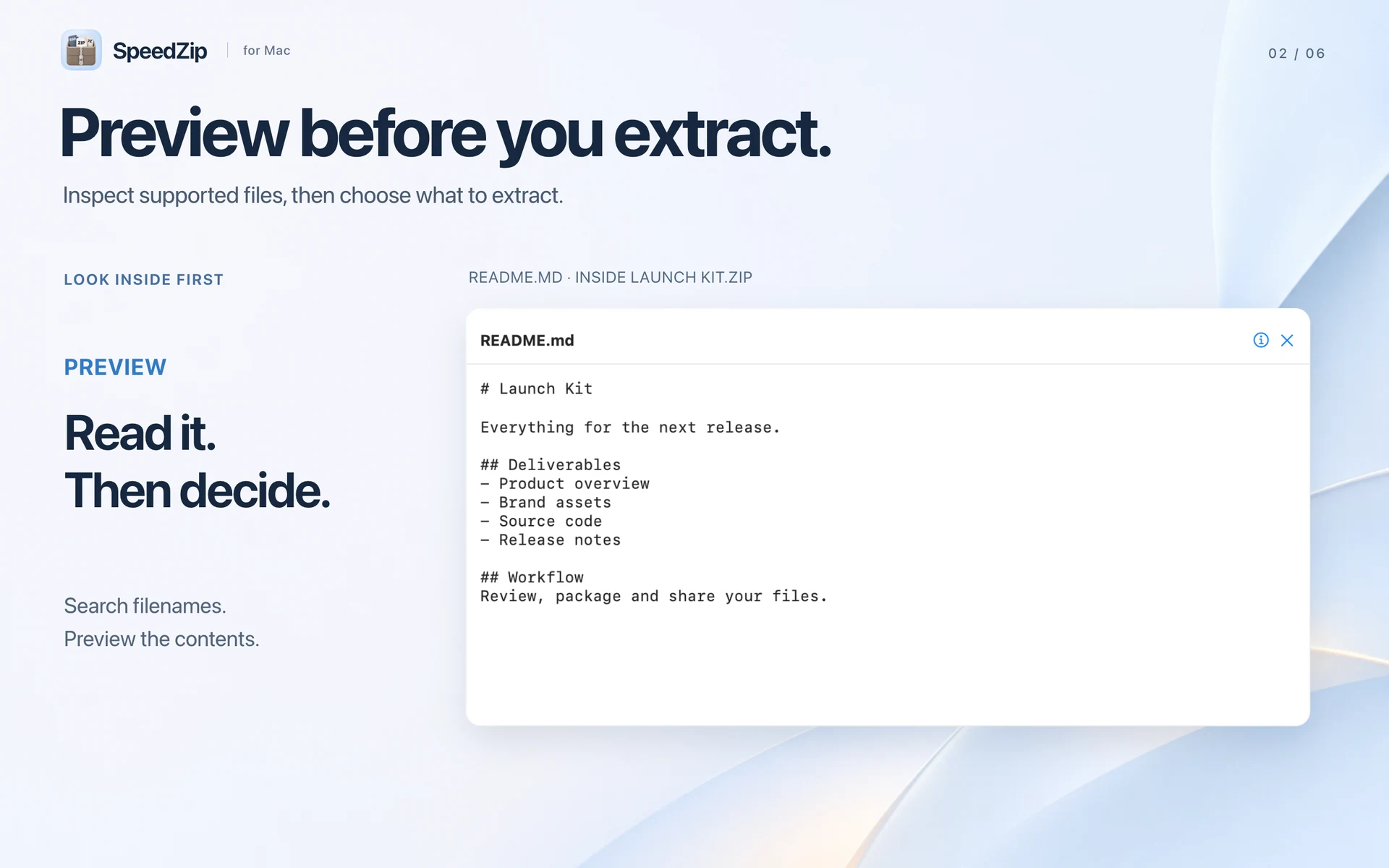
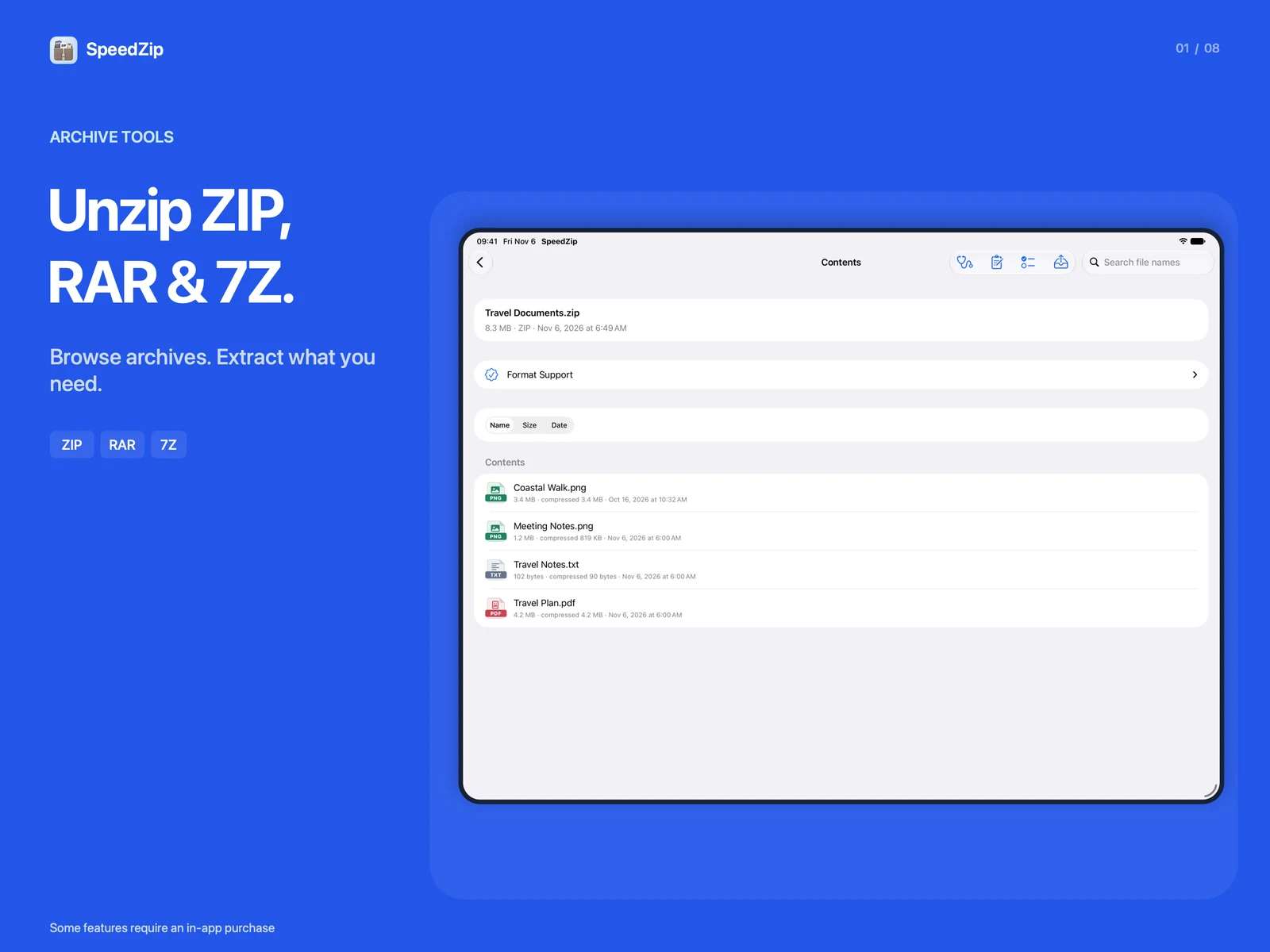
สร้างไฟล์บีบอัด ZIP, 7Z และ TAR เปิดและแตกไฟล์ ZIP, RAR, 7Z และ TAR รวมถึง TAR.XZ เลือกปลายทางและวิธีสร้างโฟลเดอร์ จัดการกรณีไฟล์ชื่อซ้ำ และแตกไฟล์เฉพาะรายการที่เลือก
ยูทิลิตี้
SpeedZip
macOS
เปิดไฟล์บีบอัดบน Mac ดูเนื้อหา แล้วแตกไฟล์เฉพาะที่ต้องการ SpeedZip ช่วยตรวจดูไฟล์ที่ดาวน์โหลด รวมไฟล์เพื่อแบ่งปัน และเตรียมโปรเจ็กต์ให้พร้อมส่งต่อ
macOS 15+ · Apple silicon
คำสั่งที่ใช้ได้จะแตกต่างกันตามรูปแบบไฟล์บีบอัด ต้องใช้ macOS 15 ขึ้นไปและ Mac ที่ใช้ Apple Silicon รุ่นนี้ไม่รองรับ Mac ที่ใช้ Intel อีกต่อไป
SpeedZip
iPhone
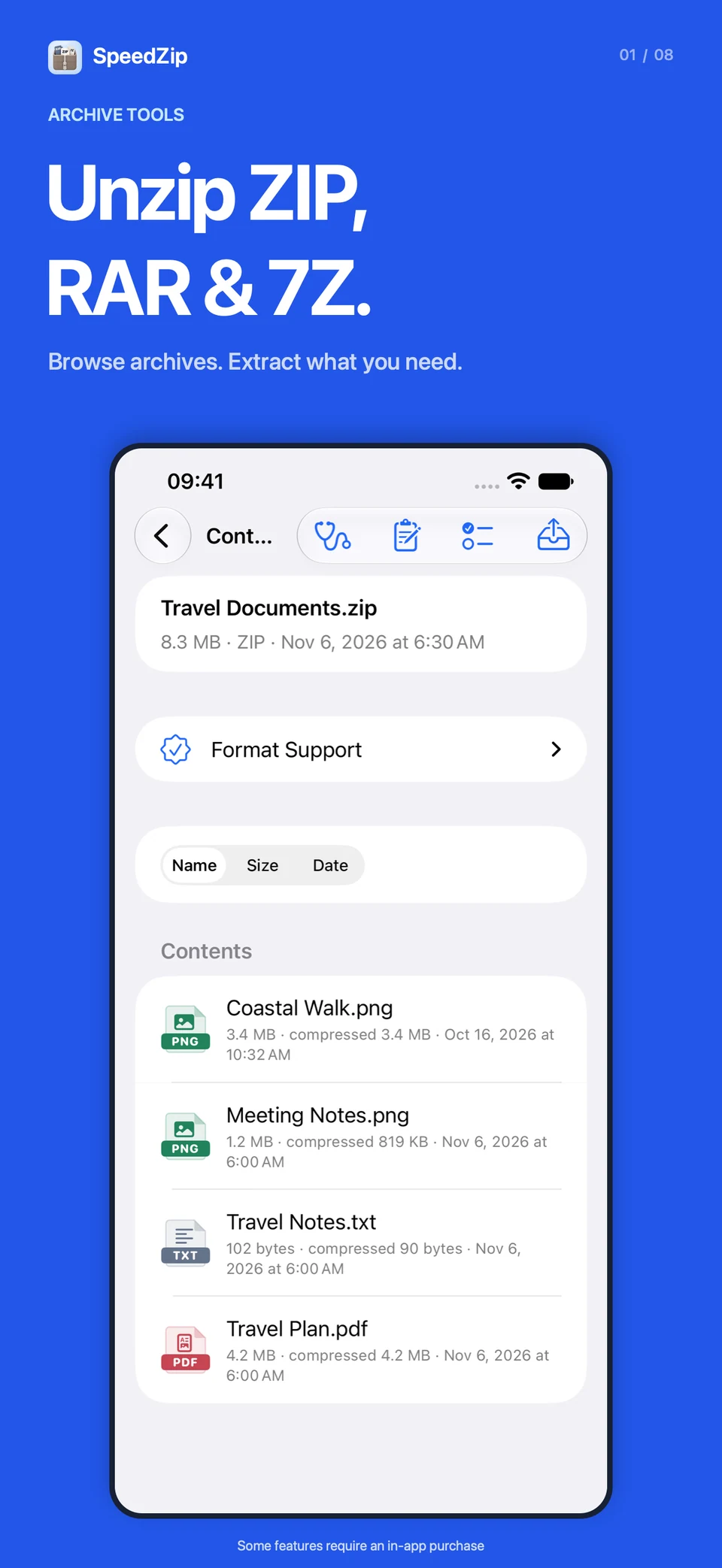
เปิดไฟล์ ZIP และ RAR เตรียม PDF และลดขนาดรูปภาพหรือวิดีโอเพื่อแชร์ SpeedZip รวมเครื่องมือไฟล์บีบอัด การจัดการไฟล์ และงานเอกสารประจำวันไว้บน iPhone และ iPad
SpeedZip iOS 1.6 adds web page translation
iOS 18+
การสร้างและแตกไฟล์บีบอัดทำงานบนอุปกรณ์โดยไม่อัปโหลดเนื้อหาไฟล์หรือรหัสผ่าน ความเข้ากันได้ของรูปแบบและผลการบีบอัดขึ้นอยู่กับไฟล์ต้นทางและการตั้งค่า RAR และ ZIPX รองรับเฉพาะการแตกไฟล์
SpeedZip
iPad
เปิดไฟล์ ZIP และ RAR เตรียม PDF และลดขนาดรูปภาพหรือวิดีโอเพื่อแชร์ SpeedZip รวมเครื่องมือไฟล์บีบอัด การจัดการไฟล์ และงานเอกสารประจำวันไว้บน iPhone และ iPad
SpeedZip iOS 1.6 adds web page translation
iPadOS 18+
การสร้างและแตกไฟล์บีบอัดทำงานบนอุปกรณ์โดยไม่อัปโหลดเนื้อหาไฟล์หรือรหัสผ่าน ความเข้ากันได้ของรูปแบบและผลการบีบอัดขึ้นอยู่กับไฟล์ต้นทางและการตั้งค่า RAR และ ZIPX รองรับเฉพาะการแตกไฟล์
รวมทุกอย่างแล้ว
SpeedZip มีคุณสมบัติครบครันเพื่อช่วยให้คุณทำสิ่งต่างๆ ได้มากขึ้น
SpeedZip
สร้างไฟล์บีบอัด ZIP, 7Z และ TAR เปิดและแตกไฟล์ ZIP, RAR, 7Z และ TAR รวมถึง TAR.XZ เลือกปลายทางและวิธีสร้างโฟลเดอร์ จัดการกรณีไฟล์ชื่อซ้ำ และแตกไฟล์เฉพาะรายการที่เลือก
ค้นหาชื่อไฟล์ภายในไฟล์บีบอัด และดูตัวอย่างเอกสาร รูปภาพ เสียง และวิดีโอที่รองรับ เพิ่ม เปลี่ยนชื่อ หรือลบรายการในไฟล์บีบอัดที่รองรับการแก้ไข เริ่มคำสั่งจัดการไฟล์บีบอัดได้จาก Finder ตรวจสอบหรือเลิกทำการเปลี่ยนแปลงได้ก่อนบันทึก ไฟล์บีบอัดต้นฉบับจะอัปเดตเมื่อกดบันทึกเท่านั้น
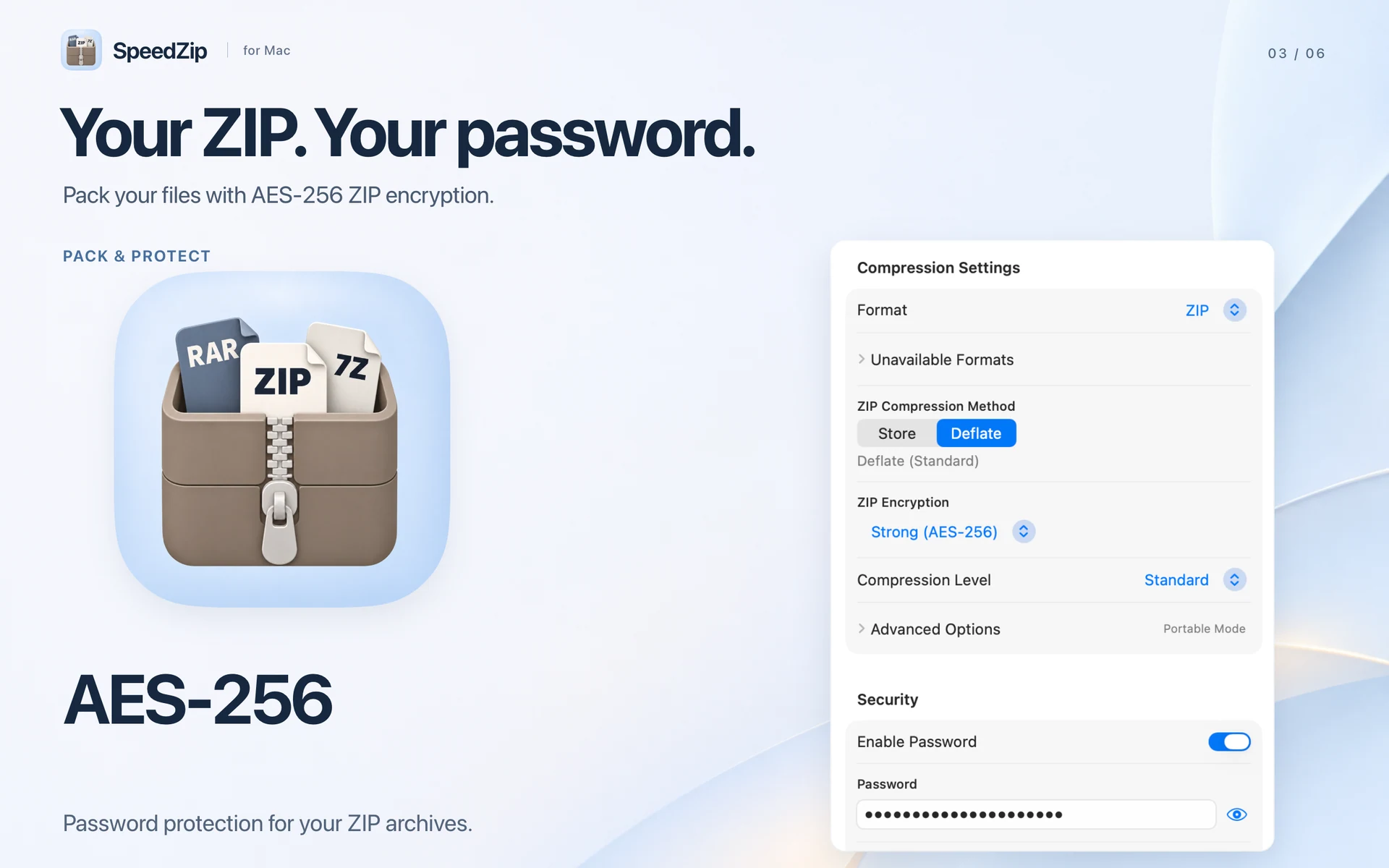
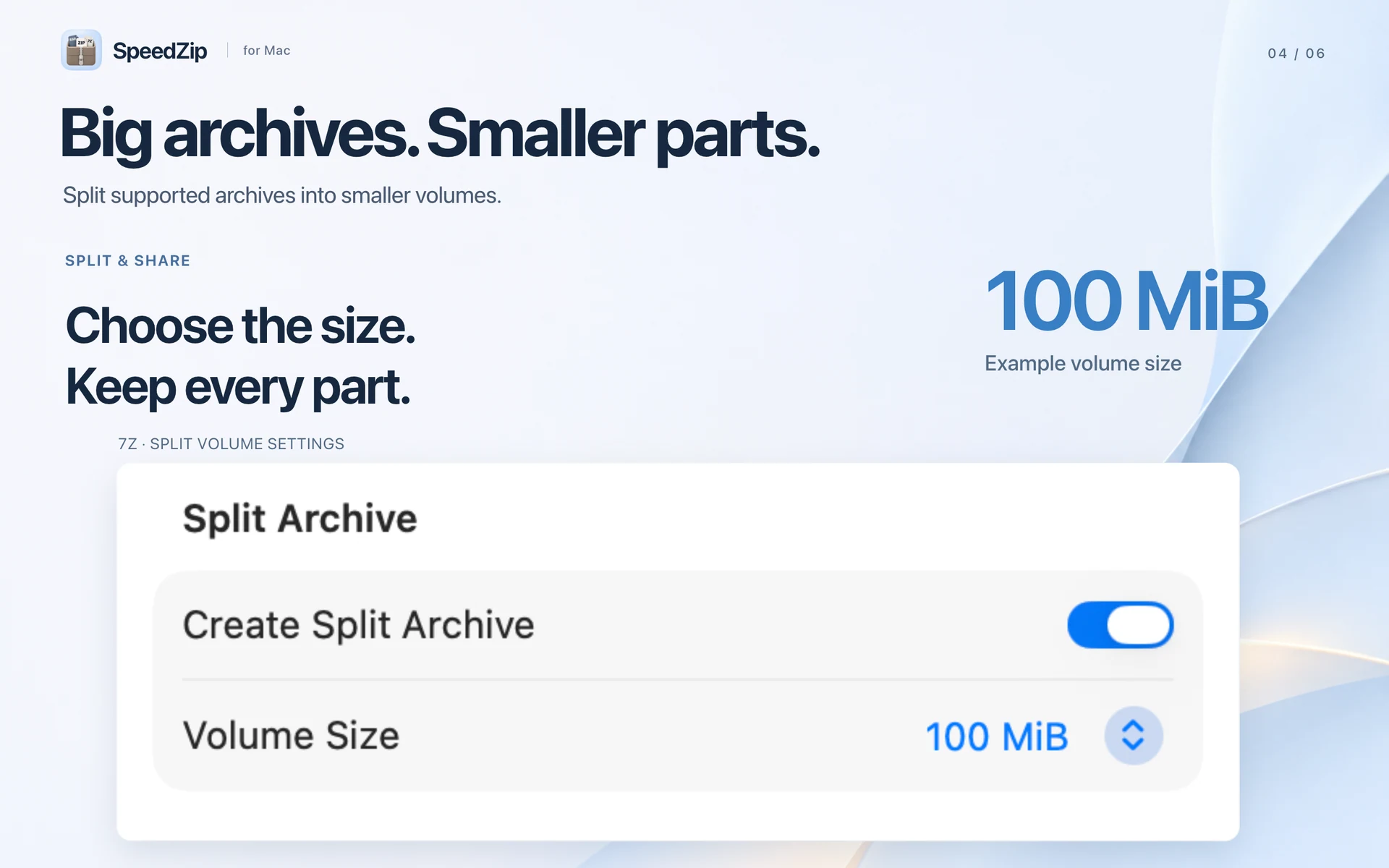
การจัดการไฟล์บีบอัดทำงานภายใน Mac ของคุณ ปกป้องไฟล์ ZIP ด้วยการเข้ารหัส AES-256 และแบ่งไฟล์บีบอัดที่รองรับออกเป็นหลายส่วน
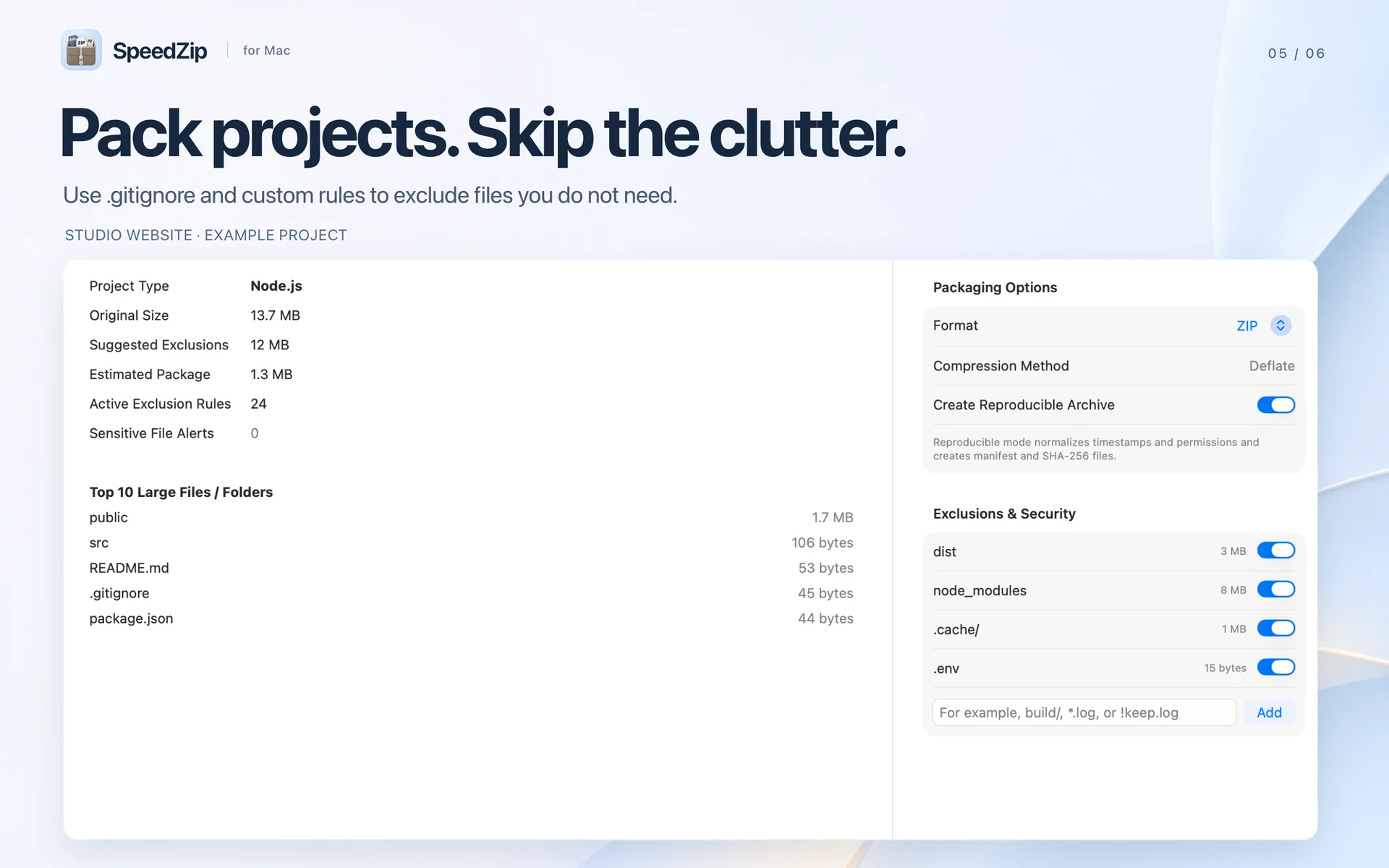
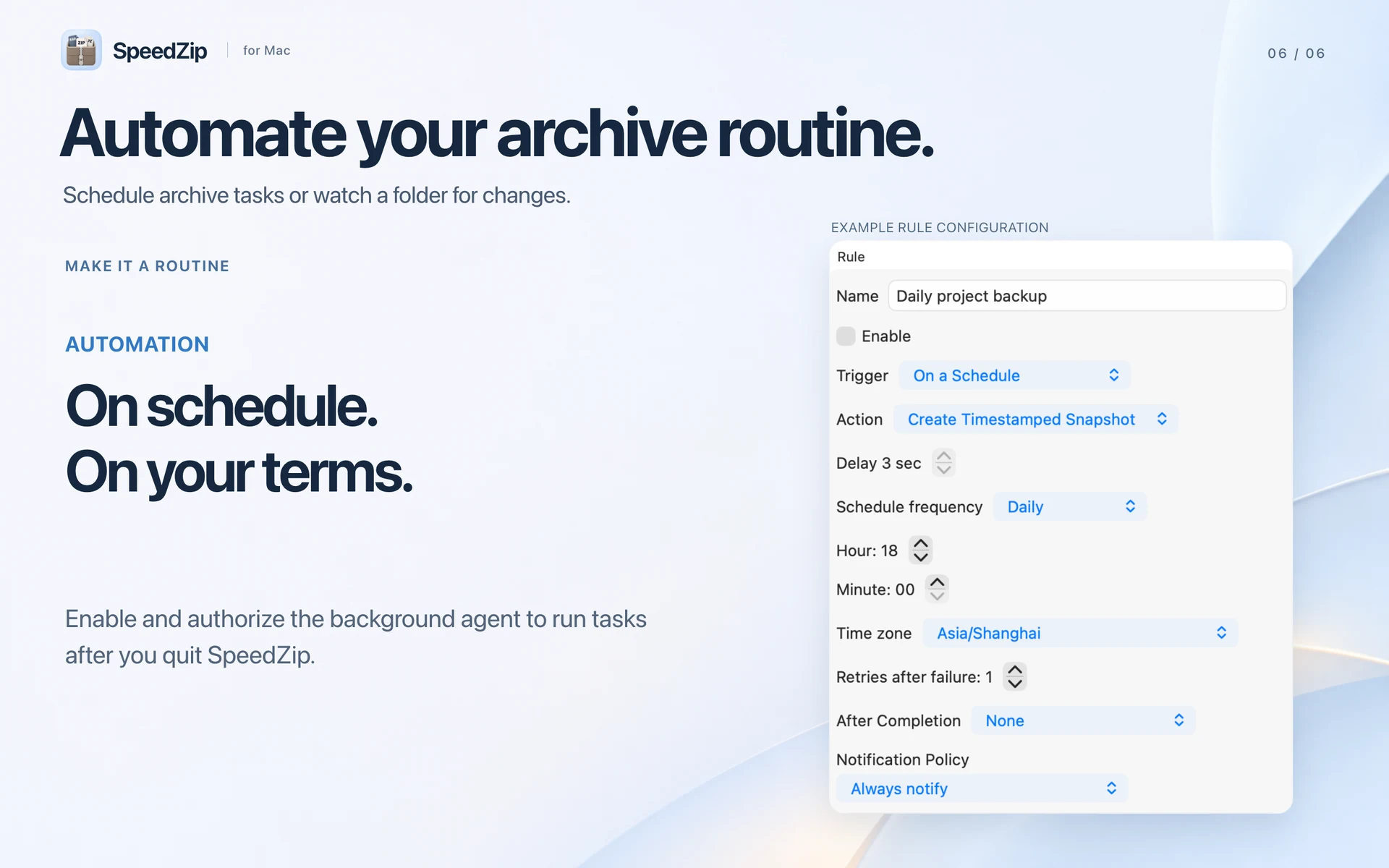
ใช้ .gitignore และกฎยกเว้นของคุณเพื่อข้ามไฟล์จากการบิลด์และแคช นำชุดการตั้งค่ากลับมาใช้ ติดตามงานเป็นชุด และยกเลิกแต่ละงานได้ เมื่อเปิดใช้งานและอนุญาตเอเจนต์เบื้องหลังแล้ว ระบบอัตโนมัติจะทำงานต่อได้หลังออกจาก SpeedZip
เลือกภาษาได้ในการตั้งค่า ขนาดไฟล์ ตัวเลข และวันที่จะแสดงตามรูปแบบของภาษาอินเทอร์เฟซที่เลือก
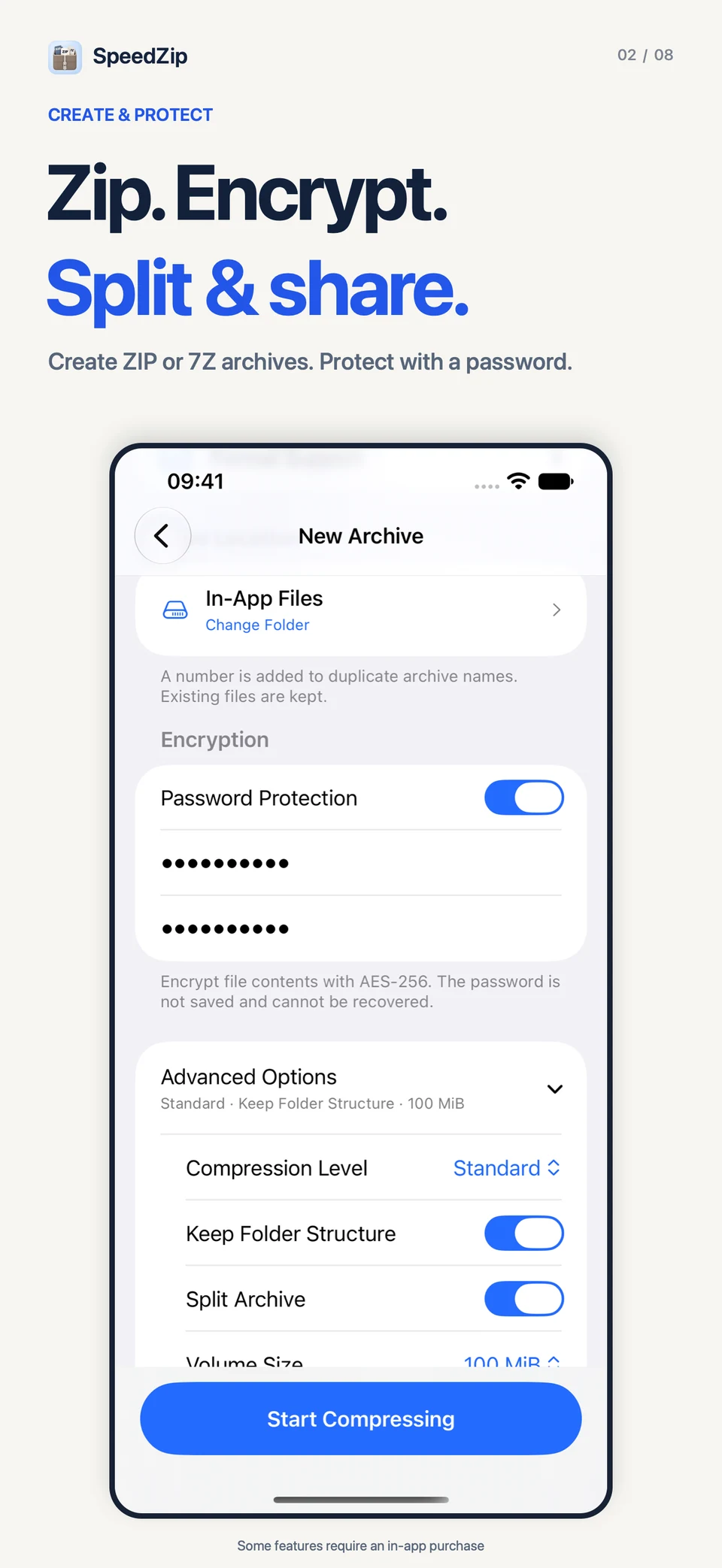
เรียกดูและแตกไฟล์ ZIP, 7Z, RAR, ZIPX, TAR, GZ และรูปแบบอื่นที่รองรับ สร้างไฟล์ ZIP, 7Z, TAR, TAR.GZ, TAR.BZ2, DZIP (.dz), ISO หรือ XAR ปกป้อง ZIP และ 7Z ด้วยการเข้ารหัส AES-256 หรือแบ่งไฟล์บีบอัดเป็นหลายส่วน ใช้ “บีบอัดด่วน” ในเมนูแชร์ของ iOS เพื่อบีบอัดไฟล์และโฟลเดอร์ จากนั้นแชร์ ZIP หรือบันทึกไว้ใน SpeedZip
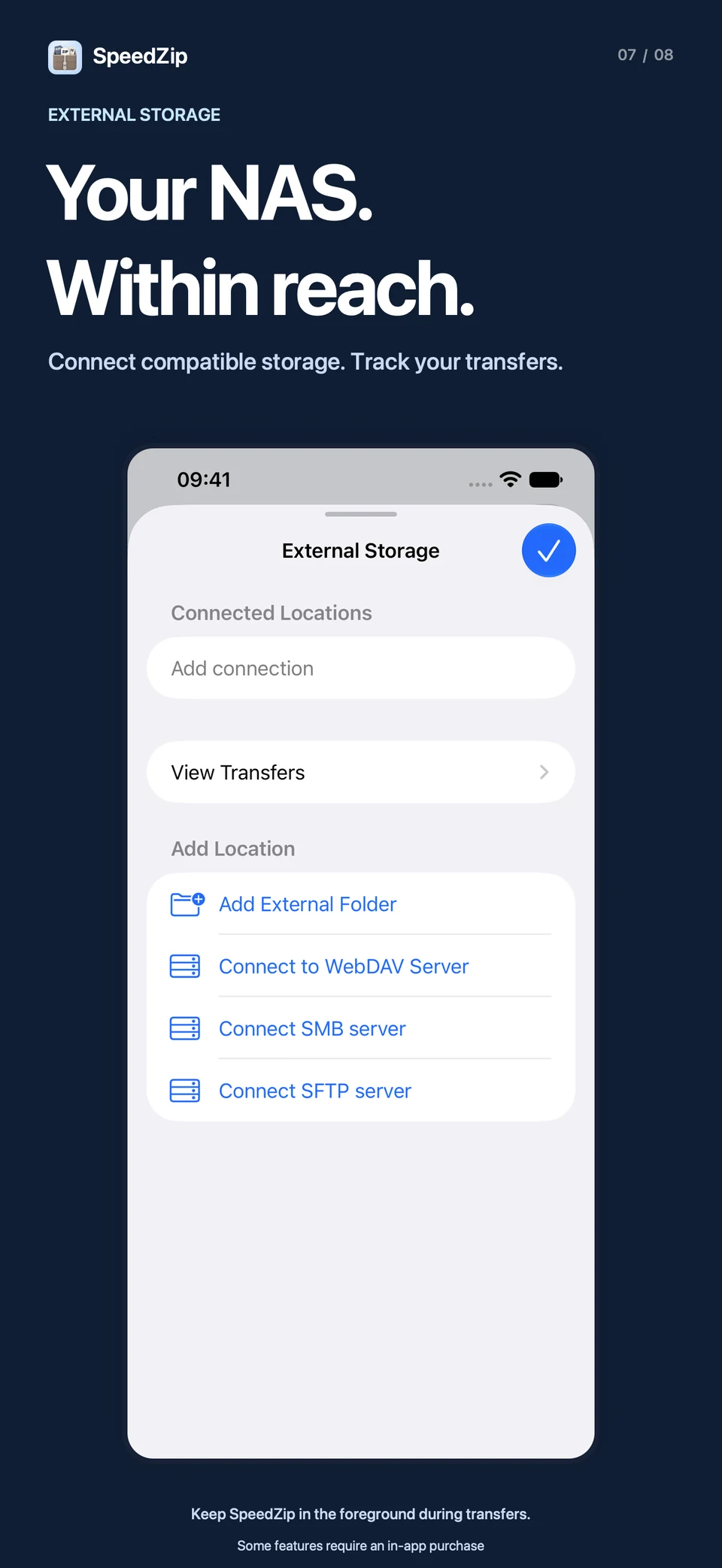
เชื่อมต่อพื้นที่จัดเก็บที่เข้ากันได้ผ่าน SMB, SFTP หรือ WebDAV ผ่าน HTTPS หรือเพิ่มโฟลเดอร์ภายนอก นำเข้าไฟล์เพื่อทำงาน แล้วอัปโหลด PDF ที่เสร็จแล้วหรือไฟล์อื่นไปยังโฟลเดอร์ที่เลือก ดูความคืบหน้าการนำเข้าและอัปโหลดในคิวการถ่ายโอน เปิด SpeedZip ค้างไว้ระหว่างถ่ายโอน งานที่หยุดชะงักสามารถลองใหม่จากจุดเริ่มต้นได้
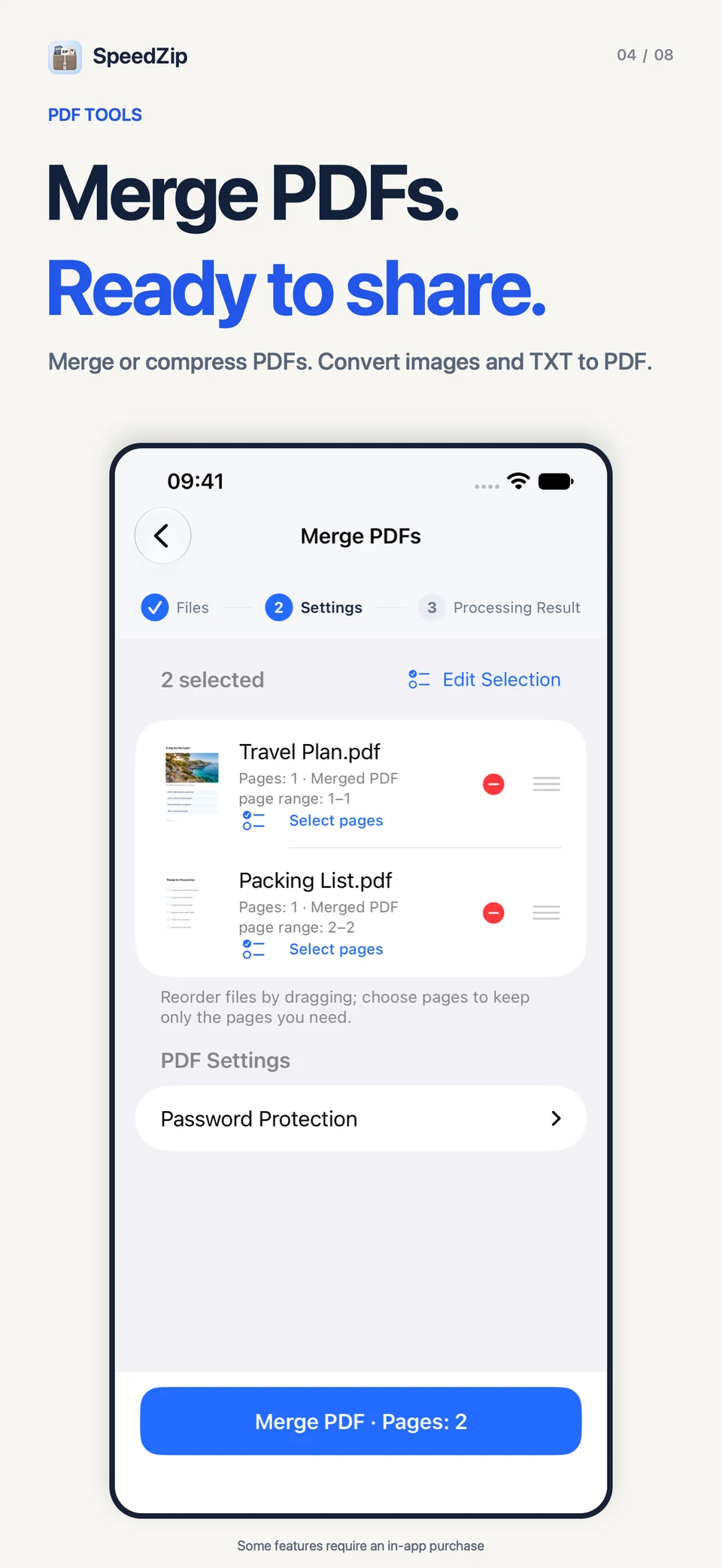
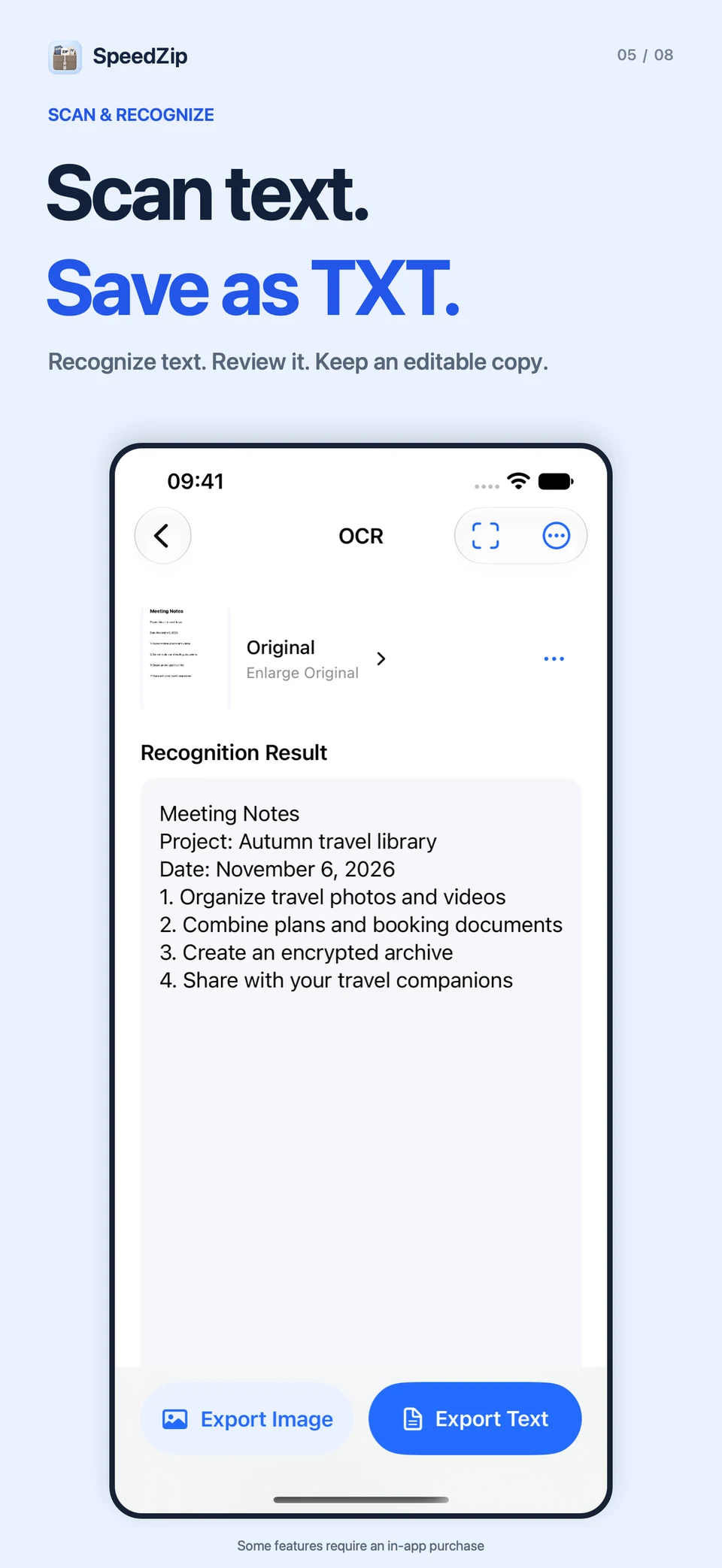
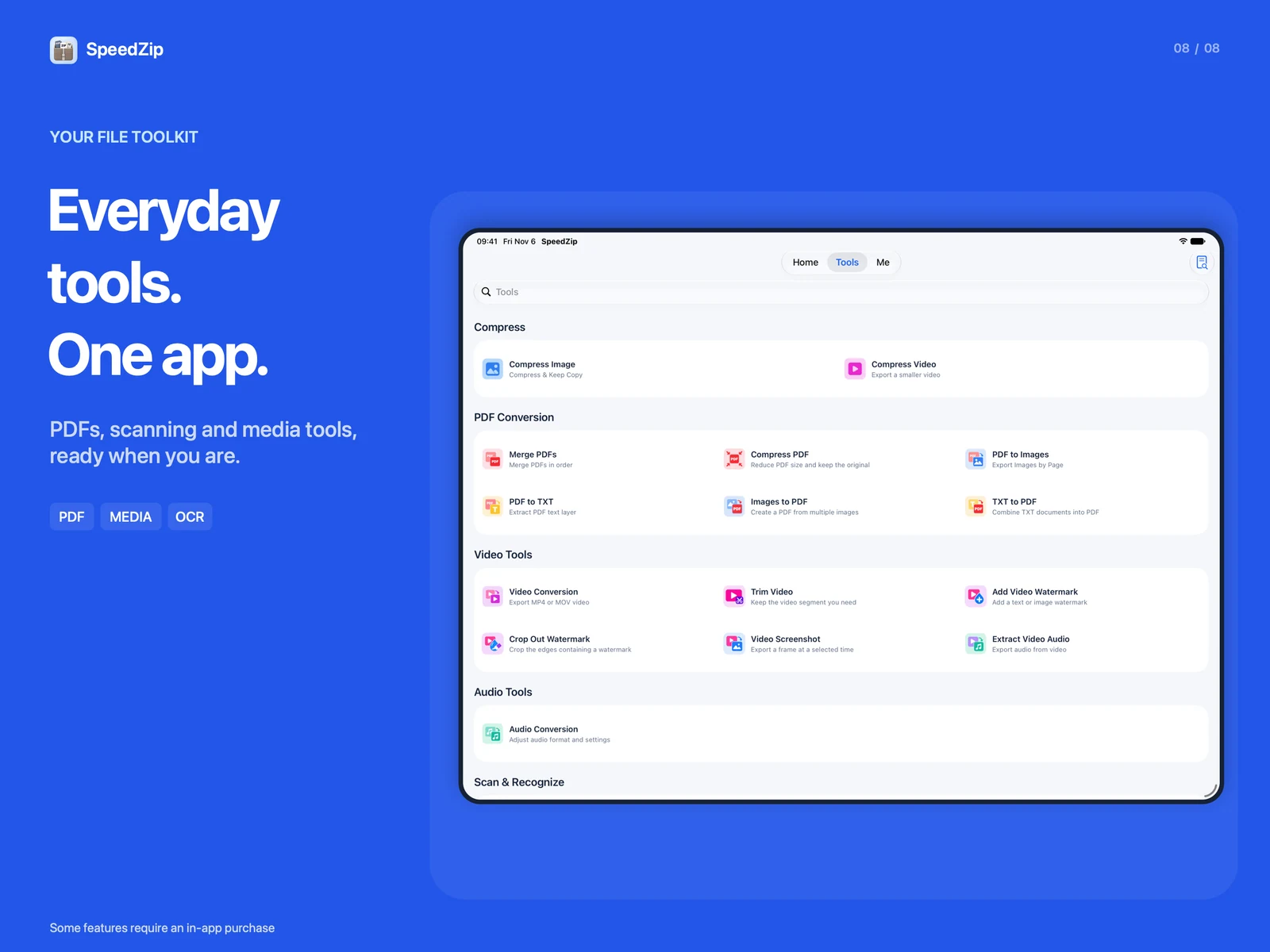
สแกนหลายหน้าเป็น PDF รวมไฟล์หรือบีบอัด PDF แปลงรูปภาพหรือ TXT เป็น PDF และส่งออกหน้า PDF เป็นรูปภาพ ตรวจทานและแก้ไขข้อความที่ดึงจาก PDF ก่อนบันทึกเป็นไฟล์ TXT ได้ OCR จะตามภาษาของอุปกรณ์โดยอัตโนมัติ และรองรับภาษาอังกฤษ จีนตัวย่อ จีนตัวเต็ม ญี่ปุ่น เกาหลี และอื่น ๆ
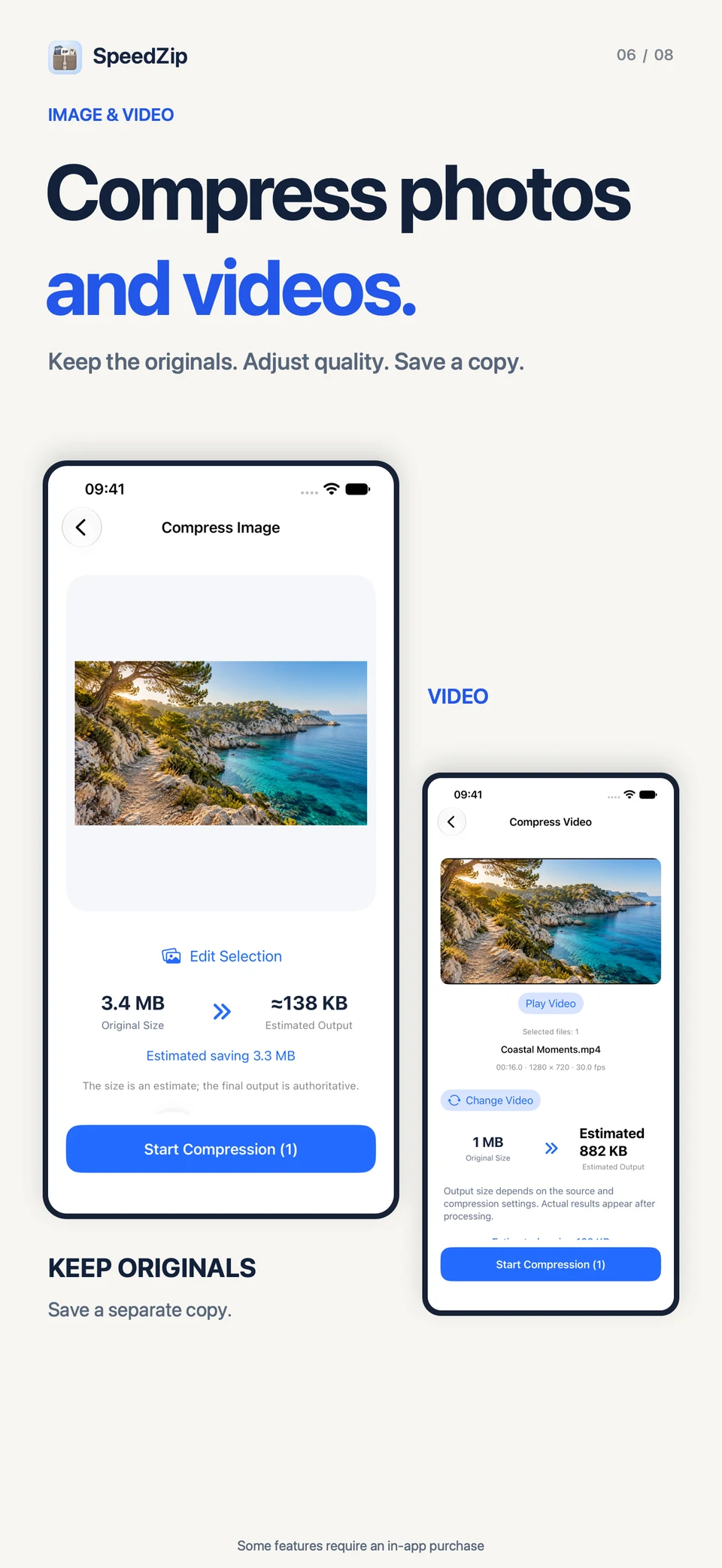
บีบอัดรูปภาพและวิดีโอโดยเก็บต้นฉบับไว้ แปลงวิดีโอที่เข้ากันได้เป็น MP4 หรือ MOV ตัดคลิปให้สั้นลง เพิ่มลายน้ำ บันทึกเฟรม และแยกเสียง เปรียบเทียบขนาดไฟล์ก่อนและหลังบีบอัด แล้วบันทึกรูปภาพหรือวิดีโอที่บีบอัดแล้วลงในคลังรูปภาพ
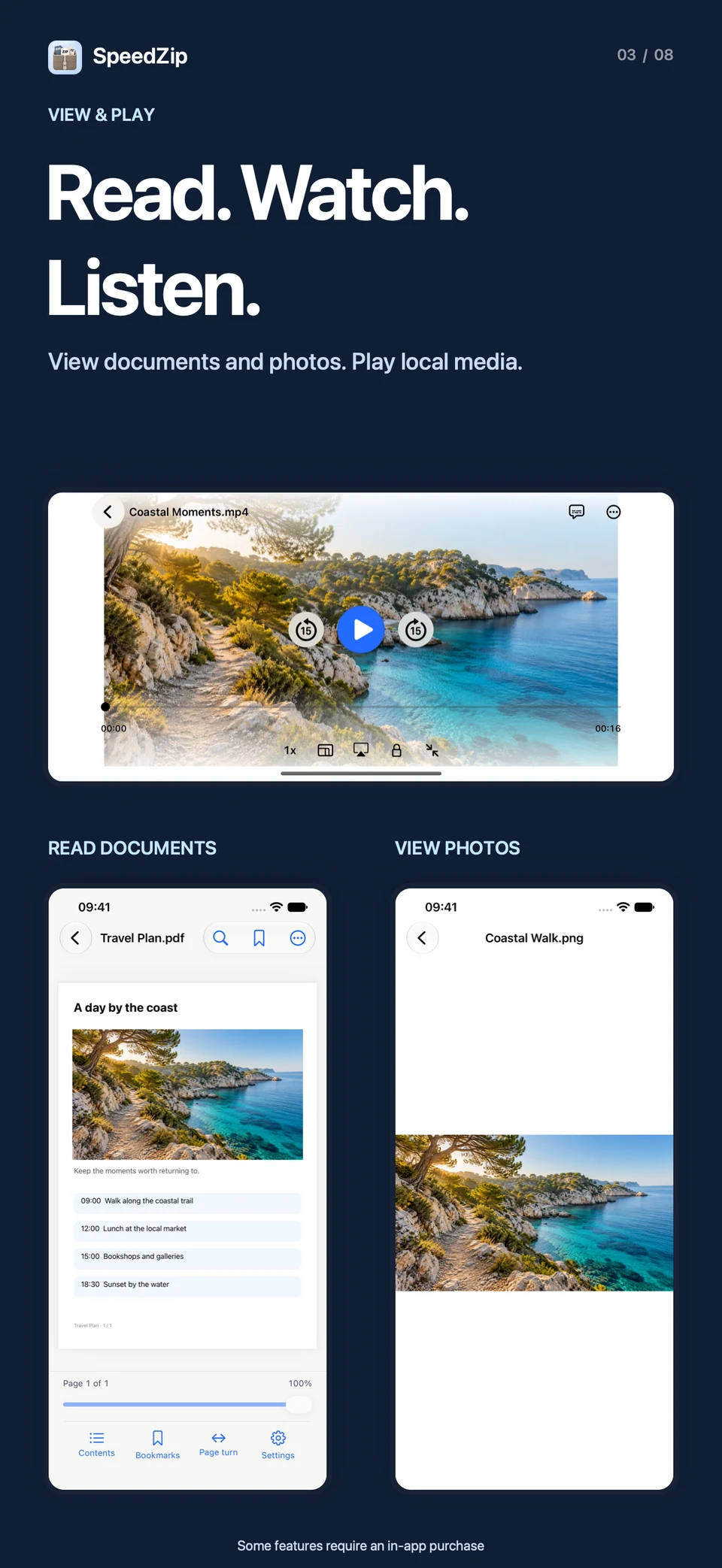
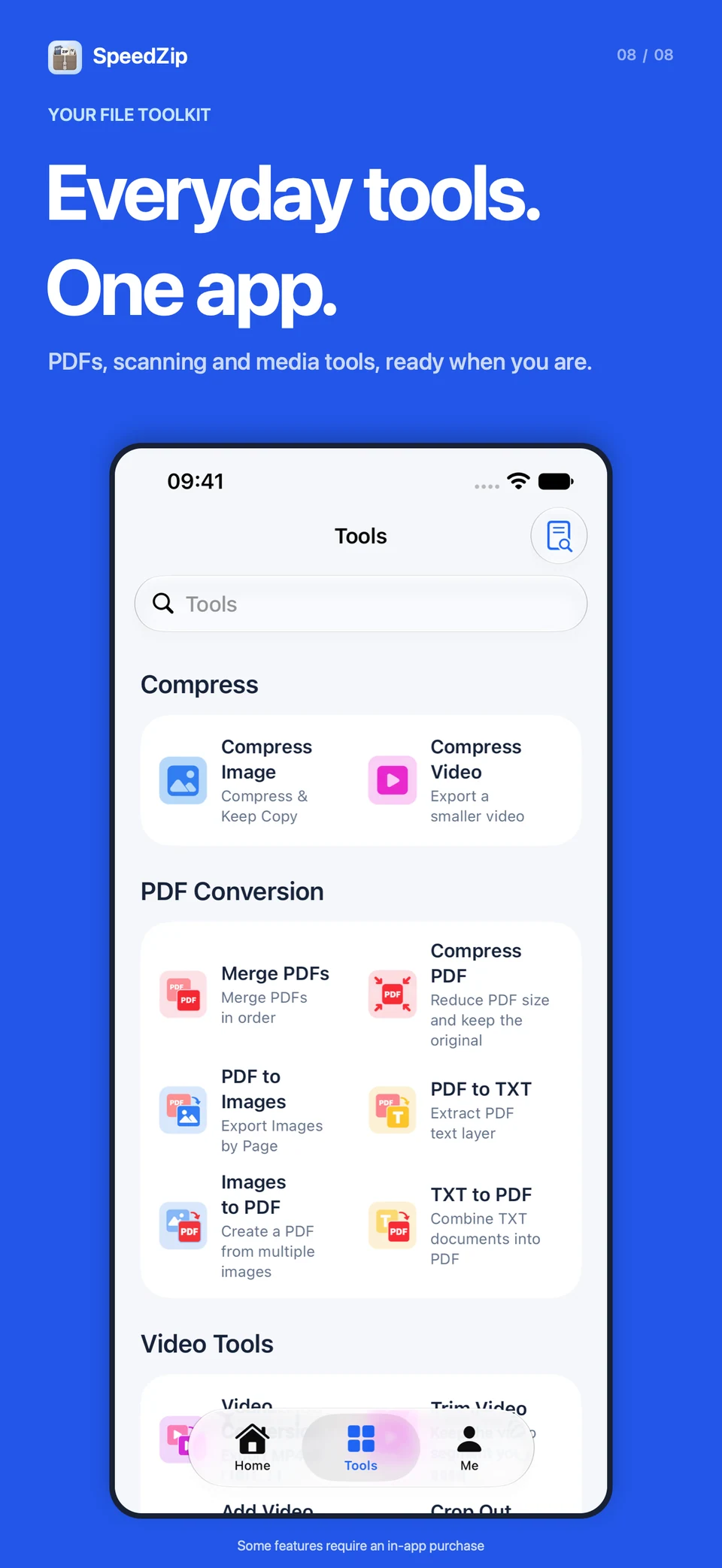
ดูเอกสารและรูปภาพได้ในแอป ค้นหาและจัดระเบียบไฟล์ กู้คืนรายการจากถังขยะ โอนไฟล์ผ่านเครือข่าย Wi-Fi เดียวกัน และเล่นสื่อในเครื่อง ท่องเว็บและจัดการดาวน์โหลดด้วยแท็บปกติและแท็บส่วนตัวที่แยกกัน การท่องเว็บแบบส่วนตัวจะไม่บันทึกประวัติ แต่ไฟล์ที่ดาวน์โหลดจะยังคงถูกบันทึกไว้ เครื่องมือเพิ่มเติมช่วยจัดการหน้า PDF และเพิ่มไฮไลต์และบันทึกย่อ แปลงเสียง และเปลี่ยนชื่อ ย้าย คัดลอก เพิ่มในรายการโปรด หรือเปลี่ยนชื่อไฟล์เป็นกลุ่มได้
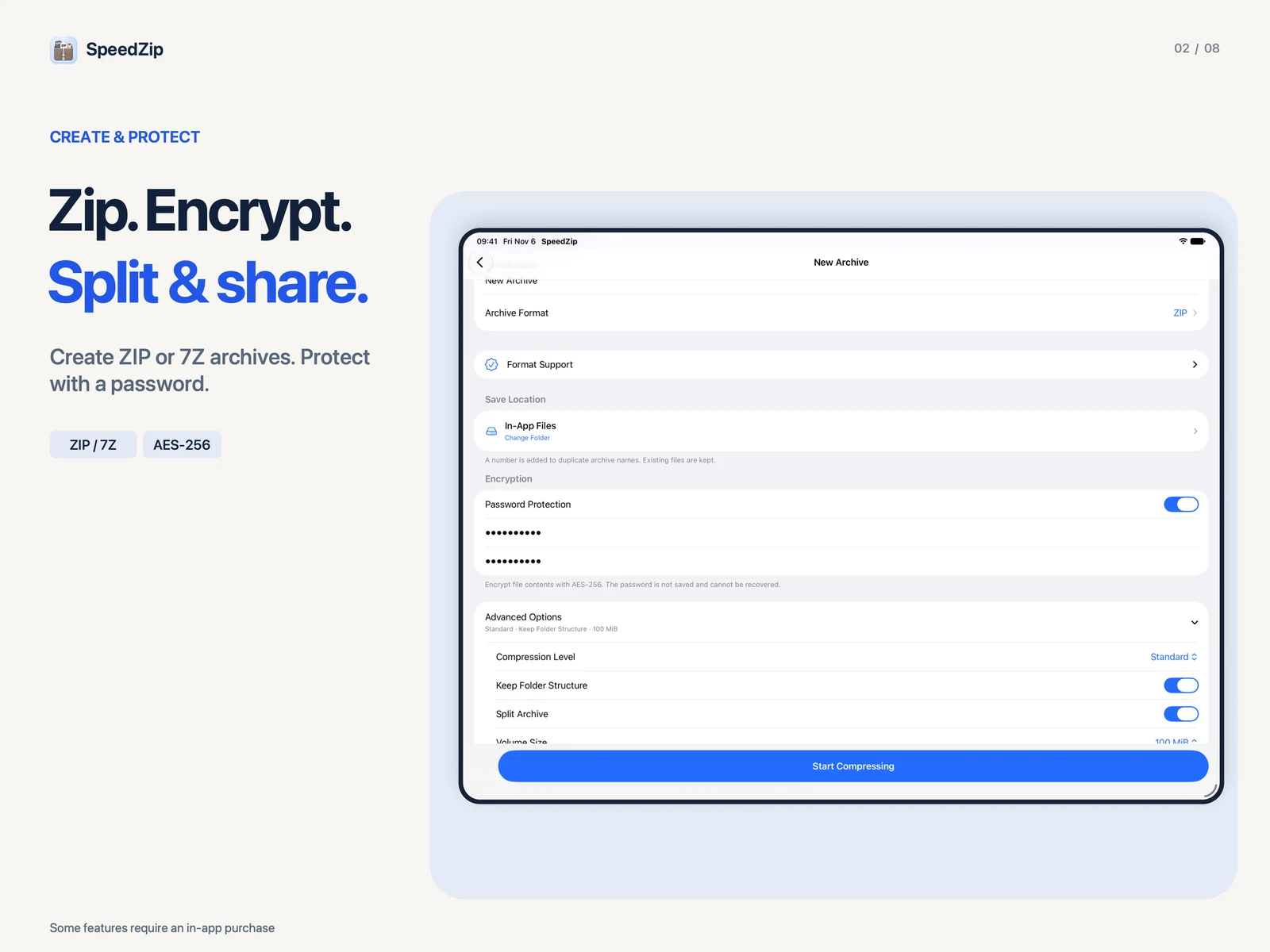
เรียกดูและแตกไฟล์ ZIP, 7Z, RAR, ZIPX, TAR, GZ และรูปแบบอื่นที่รองรับ สร้างไฟล์ ZIP, 7Z, TAR, TAR.GZ, TAR.BZ2, DZIP (.dz), ISO หรือ XAR ปกป้อง ZIP และ 7Z ด้วยการเข้ารหัส AES-256 หรือแบ่งไฟล์บีบอัดเป็นหลายส่วน ใช้ “บีบอัดด่วน” ในเมนูแชร์ของ iOS เพื่อบีบอัดไฟล์และโฟลเดอร์ จากนั้นแชร์ ZIP หรือบันทึกไว้ใน SpeedZip
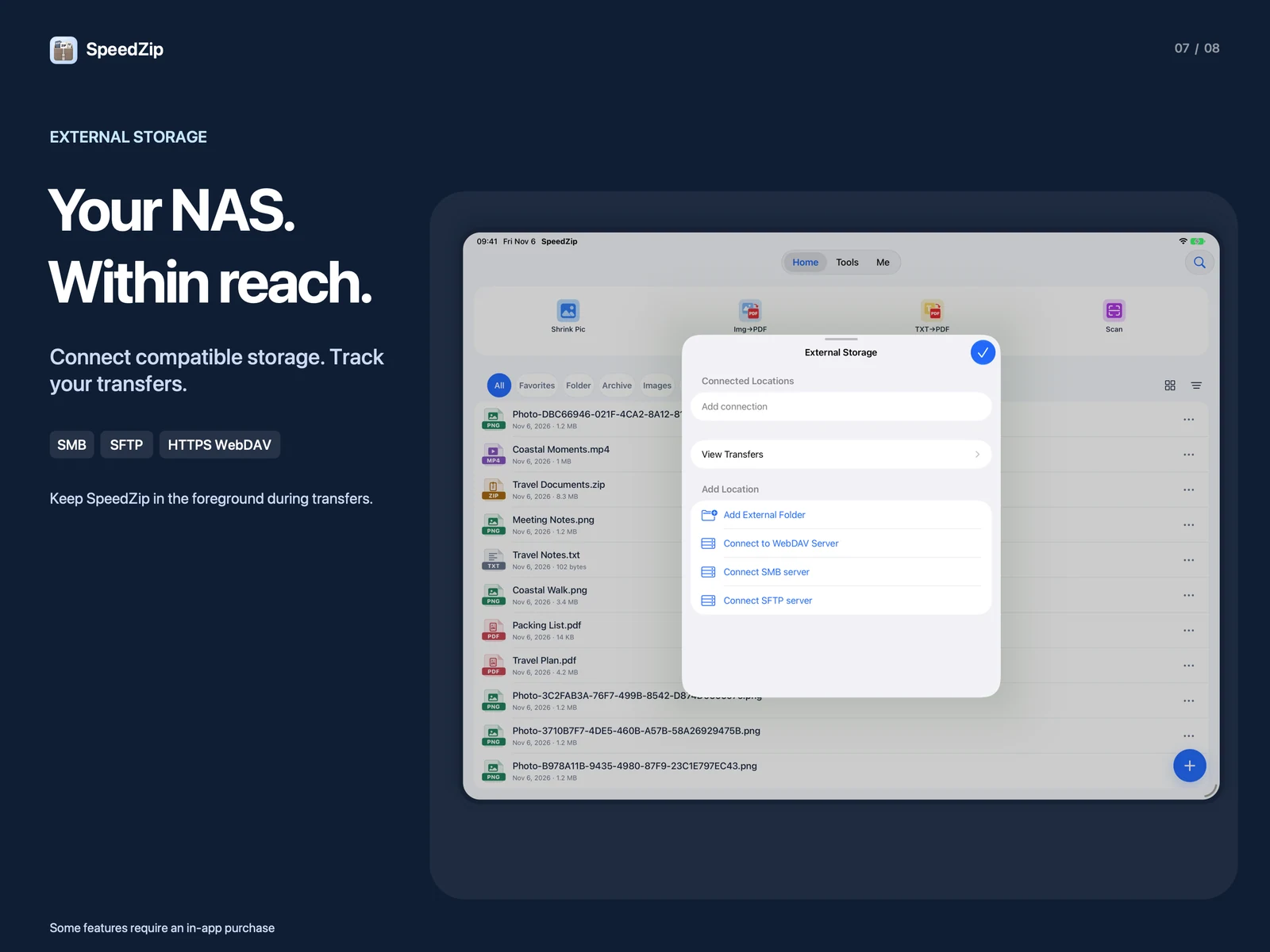
เชื่อมต่อพื้นที่จัดเก็บที่เข้ากันได้ผ่าน SMB, SFTP หรือ WebDAV ผ่าน HTTPS หรือเพิ่มโฟลเดอร์ภายนอก นำเข้าไฟล์เพื่อทำงาน แล้วอัปโหลด PDF ที่เสร็จแล้วหรือไฟล์อื่นไปยังโฟลเดอร์ที่เลือก ดูความคืบหน้าการนำเข้าและอัปโหลดในคิวการถ่ายโอน เปิด SpeedZip ค้างไว้ระหว่างถ่ายโอน งานที่หยุดชะงักสามารถลองใหม่จากจุดเริ่มต้นได้
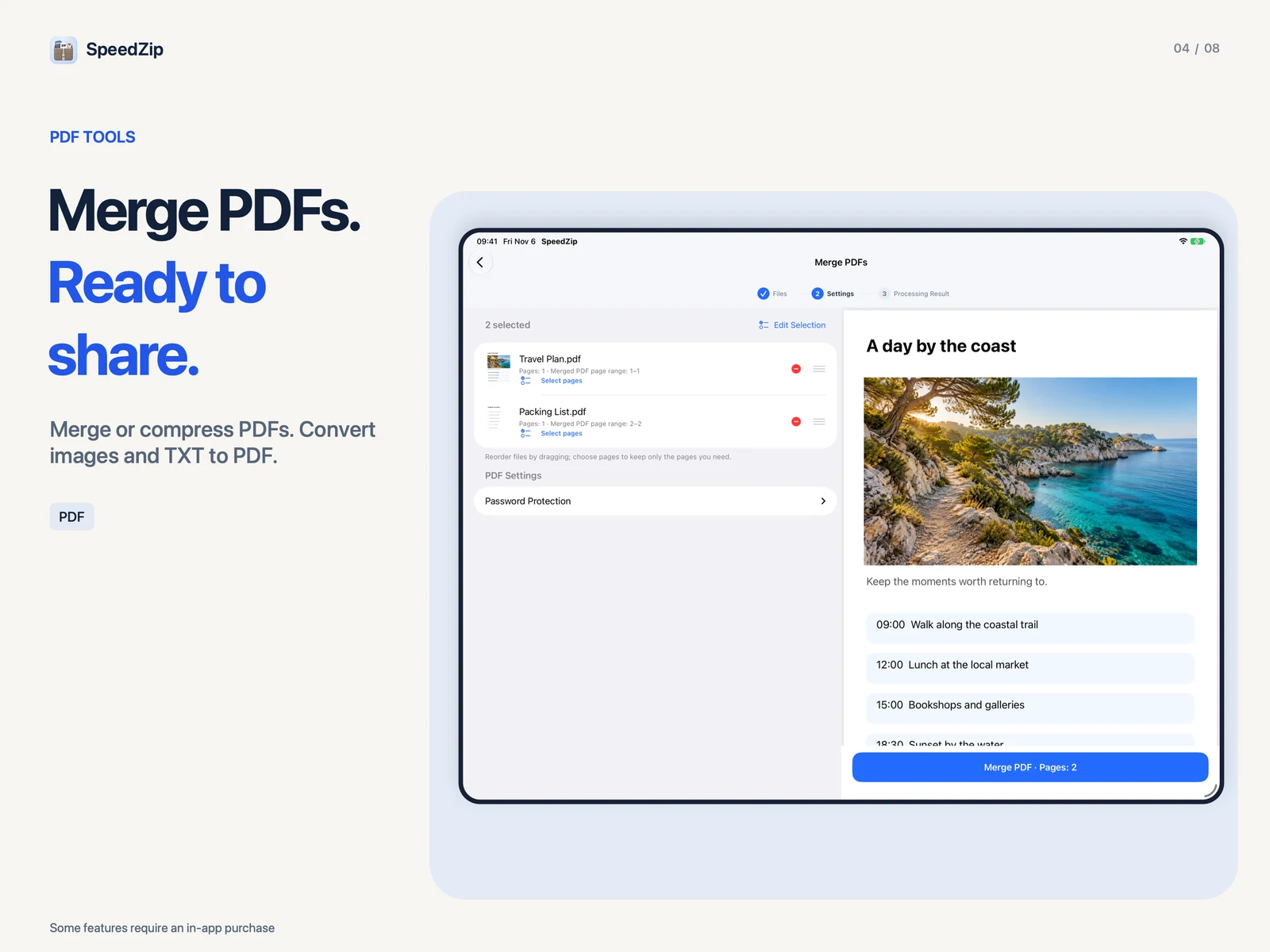
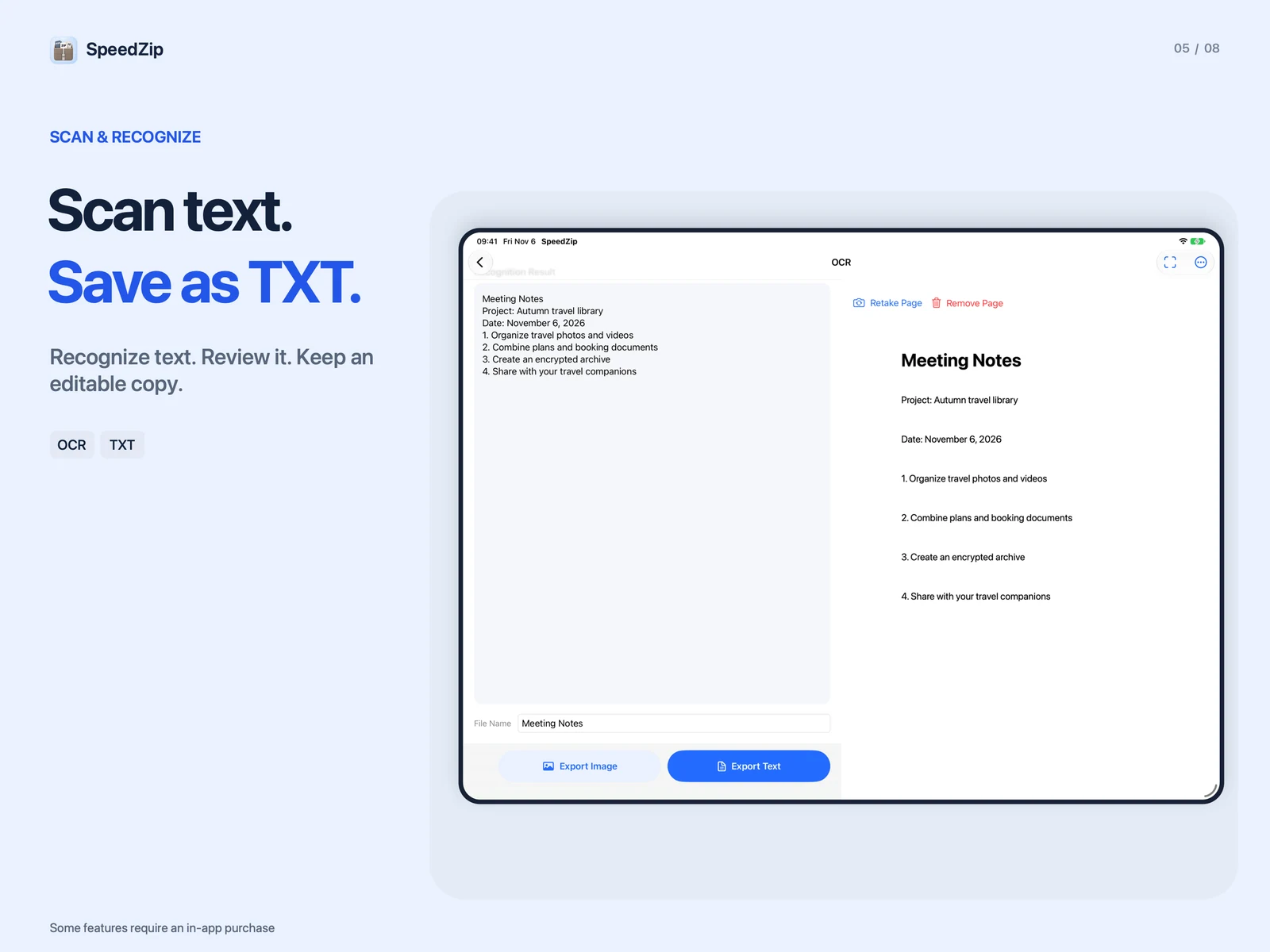
สแกนหลายหน้าเป็น PDF รวมไฟล์หรือบีบอัด PDF แปลงรูปภาพหรือ TXT เป็น PDF และส่งออกหน้า PDF เป็นรูปภาพ ตรวจทานและแก้ไขข้อความที่ดึงจาก PDF ก่อนบันทึกเป็นไฟล์ TXT ได้ OCR จะตามภาษาของอุปกรณ์โดยอัตโนมัติ และรองรับภาษาอังกฤษ จีนตัวย่อ จีนตัวเต็ม ญี่ปุ่น เกาหลี และอื่น ๆ
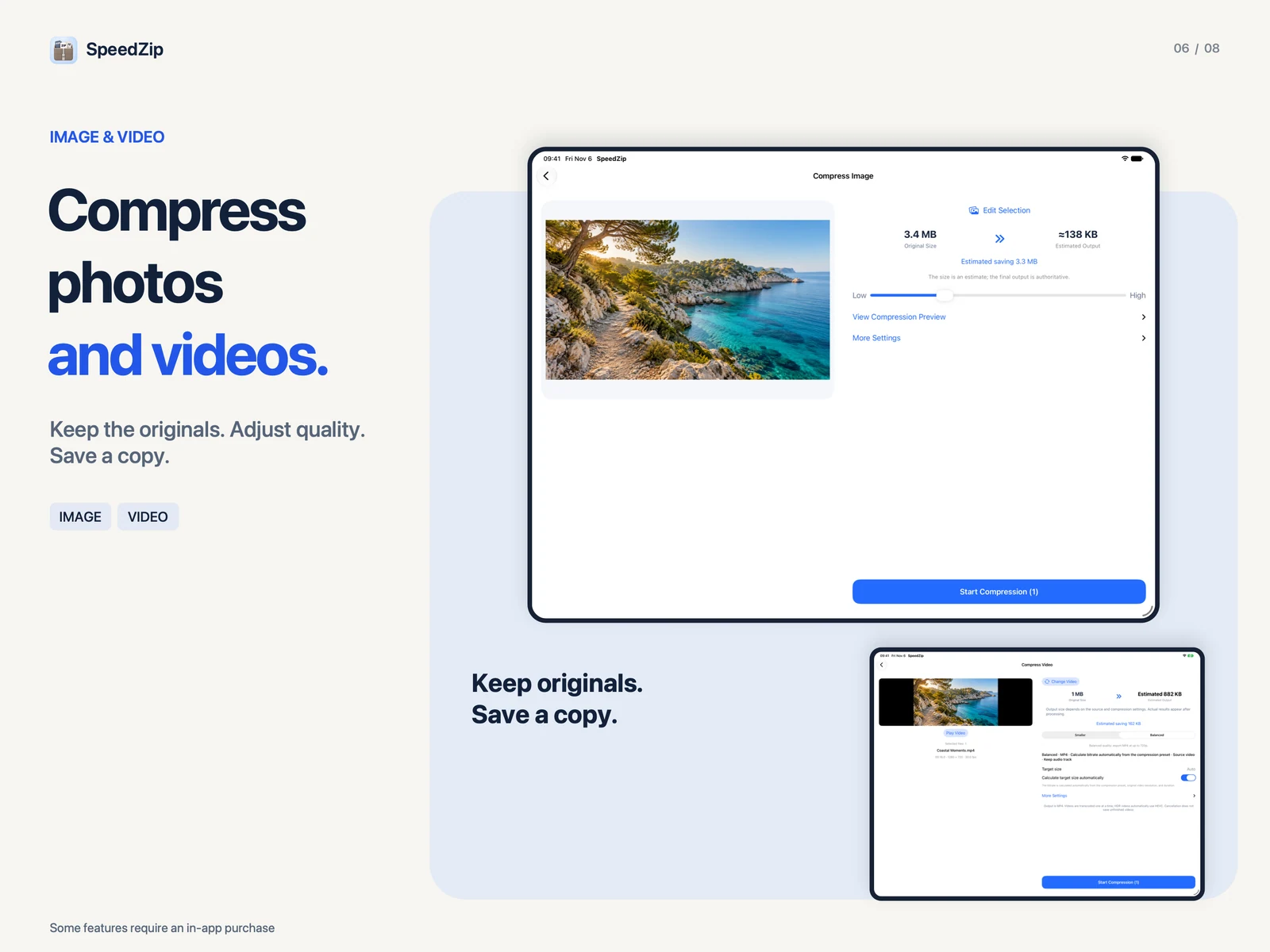
บีบอัดรูปภาพและวิดีโอโดยเก็บต้นฉบับไว้ แปลงวิดีโอที่เข้ากันได้เป็น MP4 หรือ MOV ตัดคลิปให้สั้นลง เพิ่มลายน้ำ บันทึกเฟรม และแยกเสียง เปรียบเทียบขนาดไฟล์ก่อนและหลังบีบอัด แล้วบันทึกรูปภาพหรือวิดีโอที่บีบอัดแล้วลงในคลังรูปภาพ
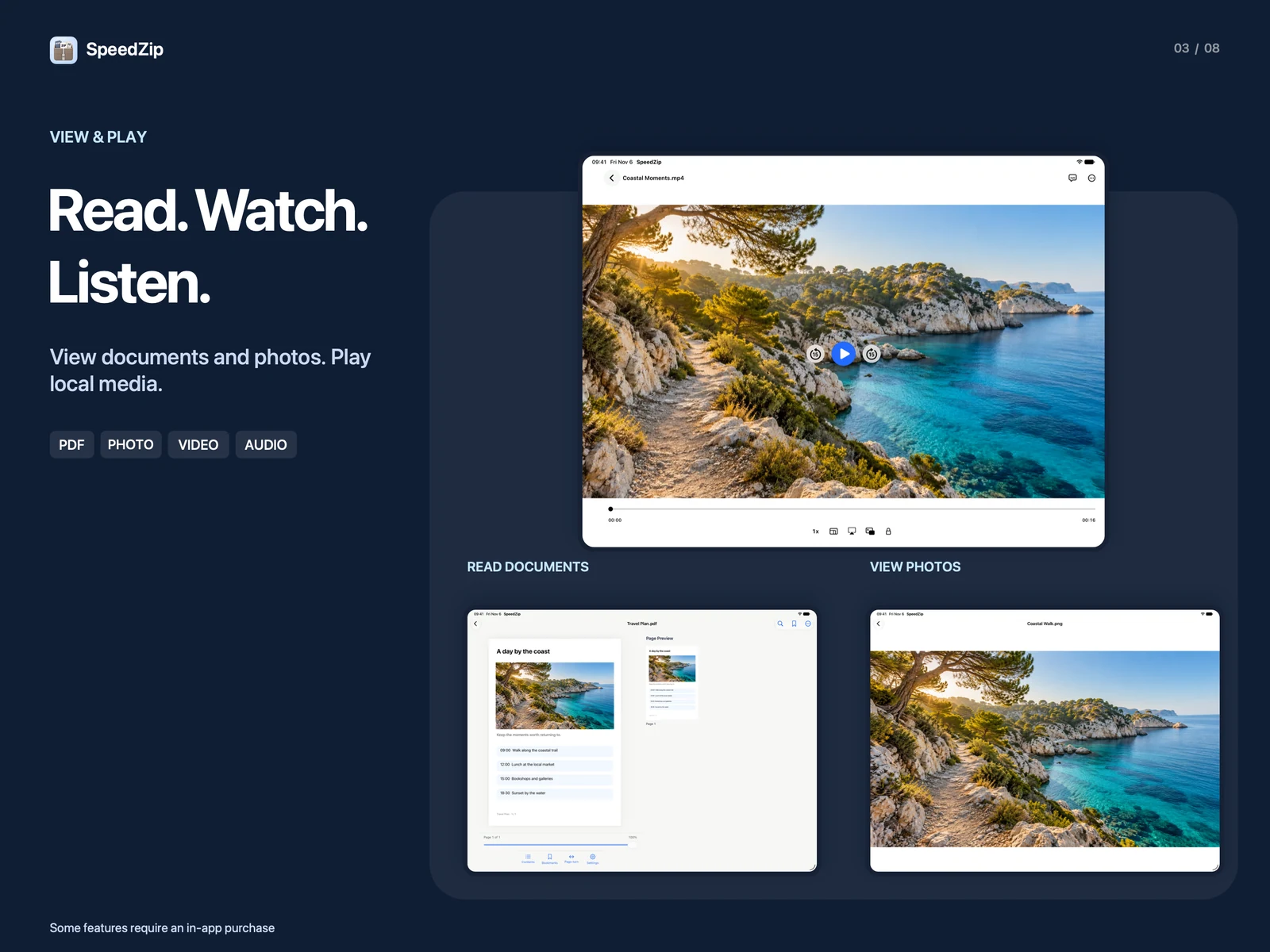
ดูเอกสารและรูปภาพได้ในแอป ค้นหาและจัดระเบียบไฟล์ กู้คืนรายการจากถังขยะ โอนไฟล์ผ่านเครือข่าย Wi-Fi เดียวกัน และเล่นสื่อในเครื่อง ท่องเว็บและจัดการดาวน์โหลดด้วยแท็บปกติและแท็บส่วนตัวที่แยกกัน การท่องเว็บแบบส่วนตัวจะไม่บันทึกประวัติ แต่ไฟล์ที่ดาวน์โหลดจะยังคงถูกบันทึกไว้ เครื่องมือเพิ่มเติมช่วยจัดการหน้า PDF และเพิ่มไฮไลต์และบันทึกย่อ แปลงเสียง และเปลี่ยนชื่อ ย้าย คัดลอก เพิ่มในรายการโปรด หรือเปลี่ยนชื่อไฟล์เป็นกลุ่มได้
SpeedZip Pro
ค้นพบแอปเนทีฟเพิ่มเติมสำหรับ Mac, iPhone และ iPad

macOS: จับภาพหน้าจอ ใส่คำอธิบาย และดึงข้อความจากภาพบน Mac ด้วย SuperShot สร้างคู่มือทีละขั้นตอน อธิบายข้อเสนอแนะด้วยภาพ และเก็บข้อมูลอ้างอิงด้วยการจับภาพแบบเลื่อน OCR การแปล และการบันทึกหน้าจอในที่เดียว iPhone / iPad: SuperShot รวมการทำภาพหน้าจอยาว การต่อภาพ และการใส่คำอธิบายไว้บน iPhone และ iPad บันทึกบทสนทนา รวบรวมข้อมูลจากเว็บ หรืออธิบายขั้นตอนด้วยภาพที่ชัดเจน
เรียนรู้เพิ่มเติม
หมุนเล่น แล้วพักสักนิด พบกับของเล่นไม้ไผ่แบบดั้งเดิมบนหน้าจอ เพลินกับฉากวาดด้วยมือ พร้อมลองปรับเสียงในแบบของคุณ
เรียนรู้เพิ่มเติม
เพิ่มลายน้ำบนหน้าจอ Mac และสร้างสำเนาภาพหน้าจอที่บันทึกไว้พร้อมชื่อ โลโก้ คิวอาร์โค้ด หรือวันเวลา ใช้ OverlayMark สำหรับงานนำเสนอ การสาธิต และงานประจำวัน
เรียนรู้เพิ่มเติมเลือกอุปกรณ์ของคุณและดูแอปบน App Store