
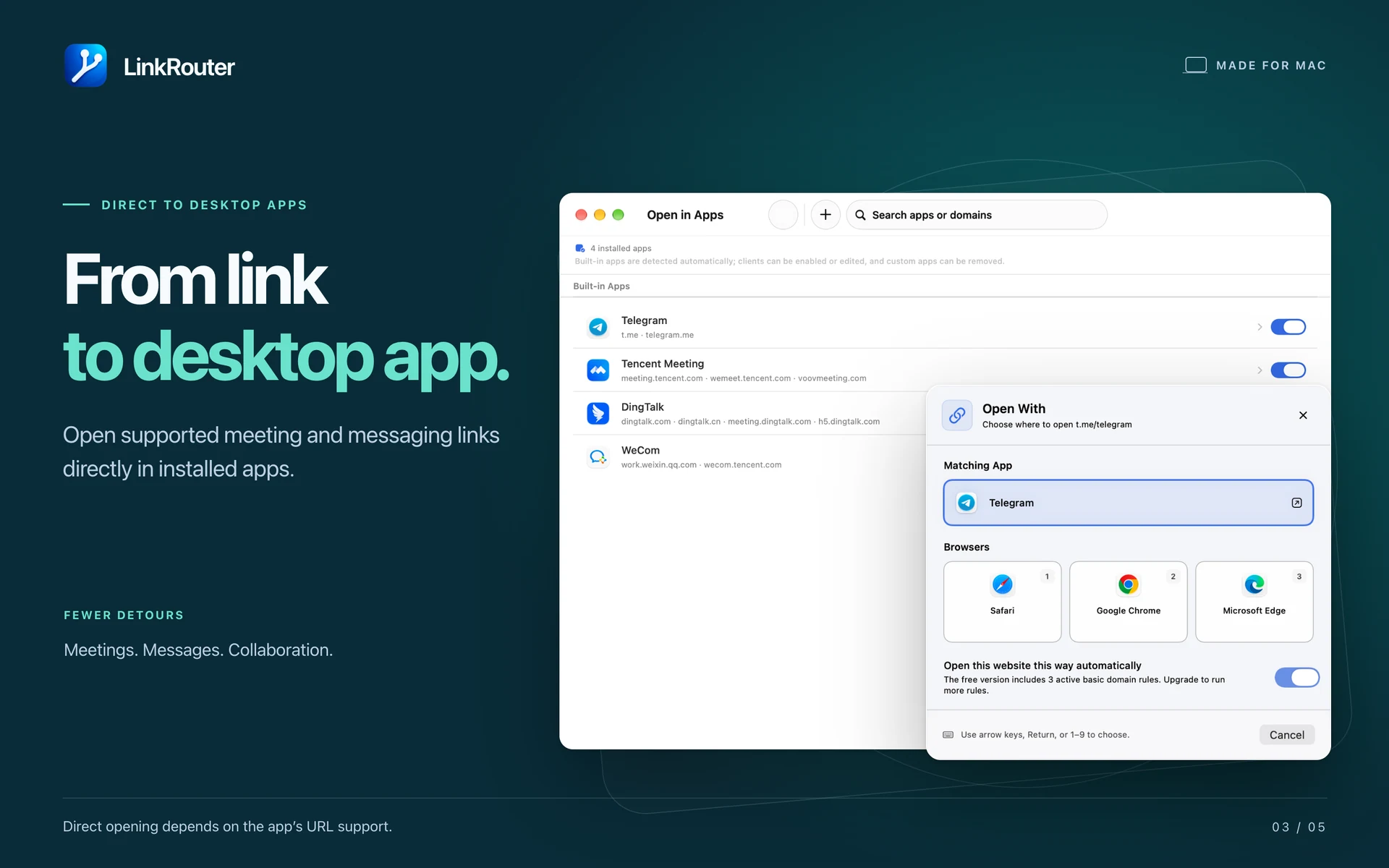
ସିଧା ଡେସ୍କଟପ୍ ଆପ୍କୁ ଯାଆନ୍ତୁ
• ସମର୍ଥିତ ବୈଠକ, ବାର୍ତ୍ତା ଓ ସହଯୋଗ ଲିଙ୍କ୍ ସ୍ଥାପିତ Mac ଆପ୍କୁ ପଠାନ୍ତୁ। • ଅନ୍ତର୍ନିହିତ ଗନ୍ତବ୍ୟ ପରିଚାଳନା କରନ୍ତୁ କିମ୍ବା କଷ୍ଟମ୍ ଆପ୍ ଓ ସମ୍ବନ୍ଧିତ ଡୋମେନ୍ ଯୋଡ଼ନ୍ତୁ।
ଉତ୍ପାଦକତା

LinkRouter
macOS
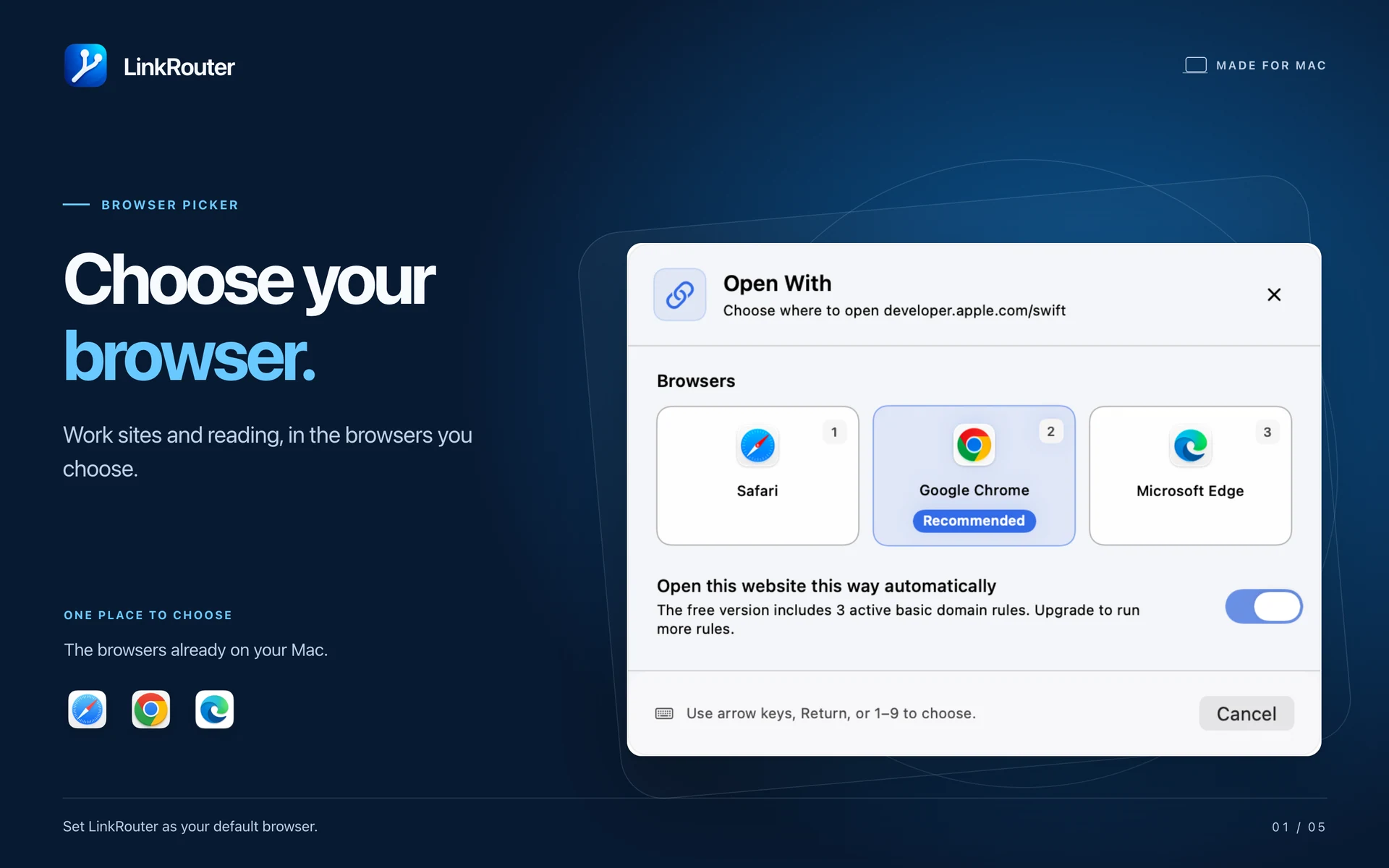
Macରେ ୱେବ୍ ଲିଙ୍କ୍ କେଉଁଠି ଖୋଲିବ ତାହା ଆପଣ ବାଛନ୍ତୁ। କାମର ସାଇଟ୍ ପାଇଁ ଗୋଟିଏ ବ୍ରାଉଜର, ପଢ଼ିବା ପାଇଁ ଅନ୍ୟଟି ଏବଂ ସମର୍ଥିତ ବୈଠକ ଲିଙ୍କ୍ ପାଇଁ ସିଧା ଡେସ୍କଟପ୍ ଆପ୍ ବ୍ୟବହାର କରନ୍ତୁ। LinkRouterକୁ ଡିଫଲ୍ଟ ବ୍ରାଉଜର କରନ୍ତୁ। macOSରୁ ଆସୁଥିବା ଲିଙ୍କ୍ ପାଇଁ ସ୍ଥାପିତ ବ୍ରାଉଜର କିମ୍ବା ସମର୍ଥିତ ଆପ୍ ବାଛନ୍ତୁ। ସାଇଟ୍ ପାଇଁ ନିୟମ ସଞ୍ଚୟ କରି ପରବର୍ତ୍ତୀ ଥର ଆପେ ଆପେ ଖୋଲନ୍ତୁ, କିମ୍ବା ପ୍ରତିଥର ନିଜେ ବାଛନ୍ତୁ।
macOS 14+ · Apple silicon
ରାଉଟିଂ ନିଷ୍ପତ୍ତି ଓ ଟ୍ରାକିଂ ପାରାମିଟର୍ ସଫା କାମ Macରେ ହୁଏ। ଇଚ୍ଛାଧୀନ ଛୋଟ ଲିଙ୍କ୍ ବିସ୍ତାର ଓ ସାଇଟ୍ ଆଇକନ୍ ଆଣିବା ସମ୍ବନ୍ଧିତ ସାଇଟ୍କୁ ସମ୍ପର୍କ କରେ। ଏହି ସୁବିଧା ଓ iCloud ସିଙ୍କ୍ ଚାଲୁ କରିବେ କି ନାହିଁ ଆପଣ ନିଷ୍ପତ୍ତି ନିଅନ୍ତି।
ସବୁକିଛି ଅନ୍ତର୍ଭୁକ୍ତ
ଅଧିକ କାମ କରିବା ପାଇଁ ଆବଶ୍ୟକ ବୈଶିଷ୍ଟ୍ୟ LinkRouterରେ ମିଳେ।
LinkRouter
• ସମର୍ଥିତ ବୈଠକ, ବାର୍ତ୍ତା ଓ ସହଯୋଗ ଲିଙ୍କ୍ ସ୍ଥାପିତ Mac ଆପ୍କୁ ପଠାନ୍ତୁ। • ଅନ୍ତର୍ନିହିତ ଗନ୍ତବ୍ୟ ପରିଚାଳନା କରନ୍ତୁ କିମ୍ବା କଷ୍ଟମ୍ ଆପ୍ ଓ ସମ୍ବନ୍ଧିତ ଡୋମେନ୍ ଯୋଡ଼ନ୍ତୁ।
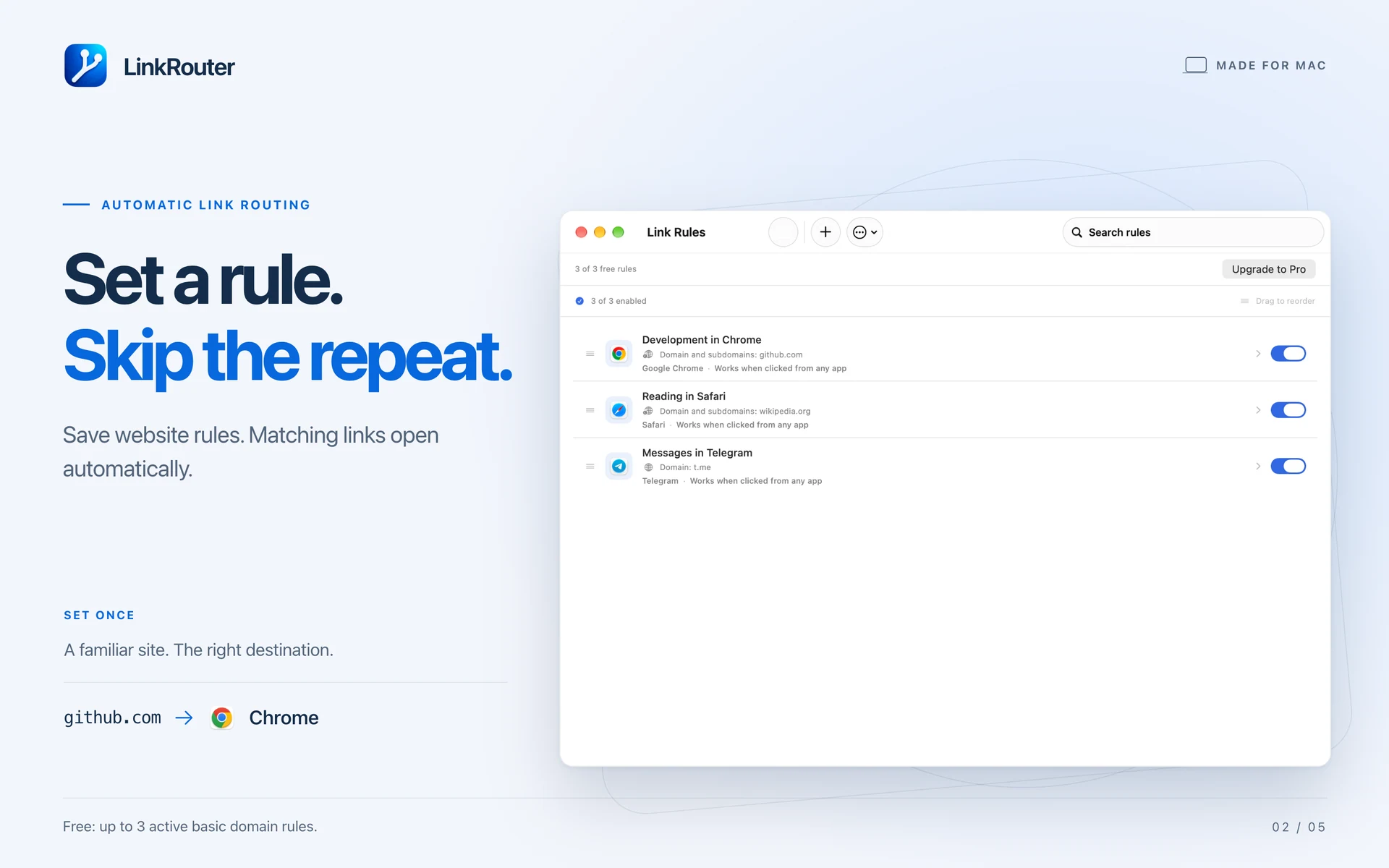
• ସଠିକ୍ ଡୋମେନ୍, ଡୋମେନ୍ ଓ ଉପଡୋମେନ୍, URLର ଲେଖା କିମ୍ବା ରେଗୁଲାର୍ ଏକ୍ସପ୍ରେସନ୍ ସହ ମେଳ କରନ୍ତୁ। • ସମସ୍ତ ଉତ୍ସ ଆପ୍ କିମ୍ବା କେବଳ ବଛାଯାଇଥିବା ଆପ୍ରେ ନିୟମ ଲାଗୁ କରନ୍ତୁ। • JSONରେ ନିୟମ ଆମଦାନି ଓ ରପ୍ତାନି କରନ୍ତୁ; ଦୋହରା, ବିରୋଧୀ ଓ ଅବୈଧ ଏଣ୍ଟ୍ରିର ପୂର୍ବଦୃଶ୍ୟ ଦେଖନ୍ତୁ।
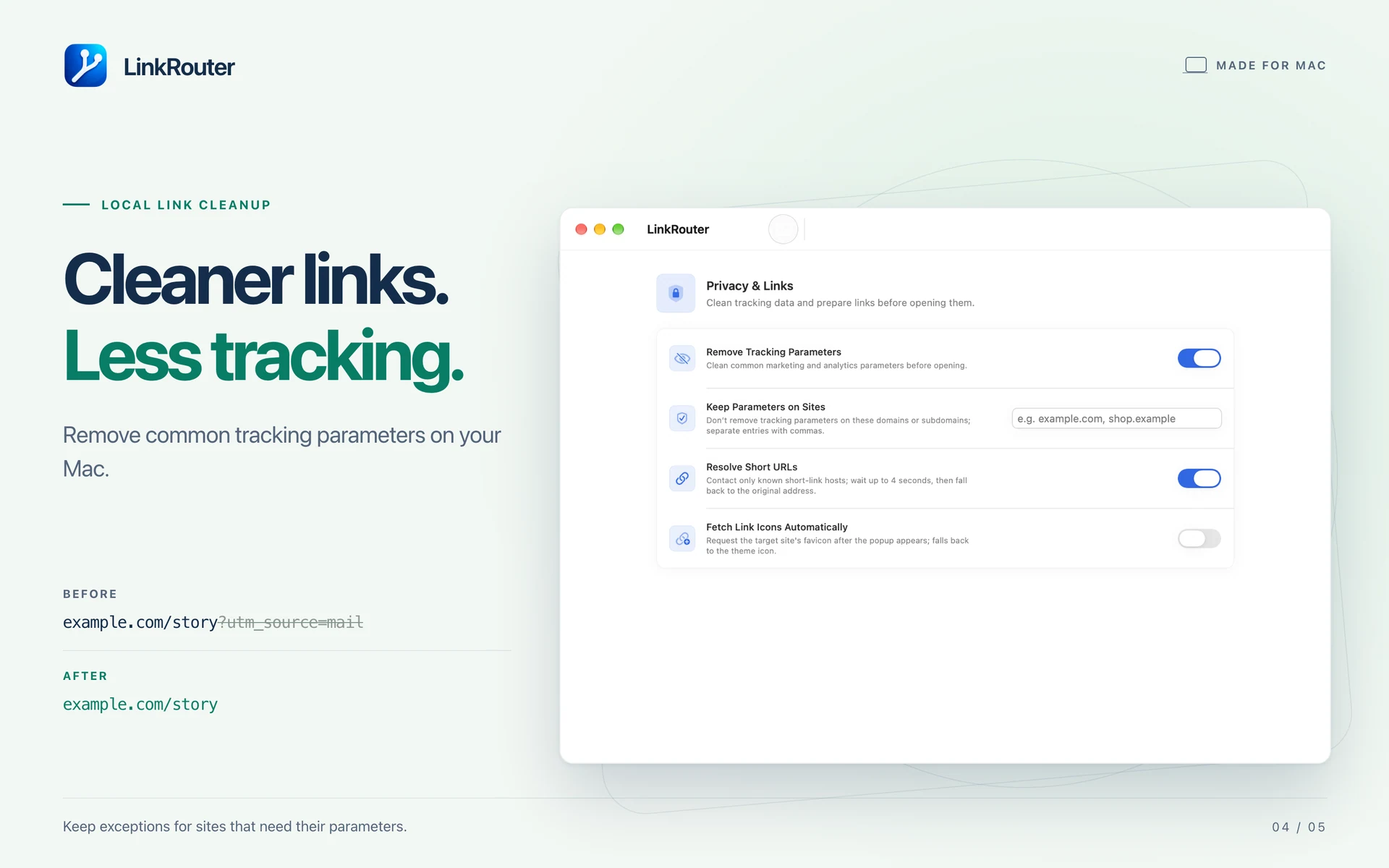
• ସାଧାରଣ ମାର୍କେଟିଂ ଓ ଟ୍ରାକିଂ ପାରାମିଟର୍ ସ୍ଥାନୀୟ ଭାବେ ହଟାନ୍ତୁ। • ପାରାମିଟର୍ ରଖିବା ଆବଶ୍ୟକ ଥିବା ସାଇଟ୍ ଓ ଉପଡୋମେନ୍ ପାଇଁ ବ୍ୟତିକ୍ରମ ଯୋଡ଼ନ୍ତୁ। • ଚାହିଁଲେ ନିୟମ ପୂର୍ବରୁ ସମର୍ଥିତ ଛୋଟ ଲିଙ୍କ୍ର ପୂର୍ଣ୍ଣ ଠିକଣା ଖୋଜନ୍ତୁ। ବିଫଳ ହେଲେ କିମ୍ବା ସମୟ ସରିଲେ ମୂଳ ଠିକଣା ବ୍ୟବହାର ହୁଏ।
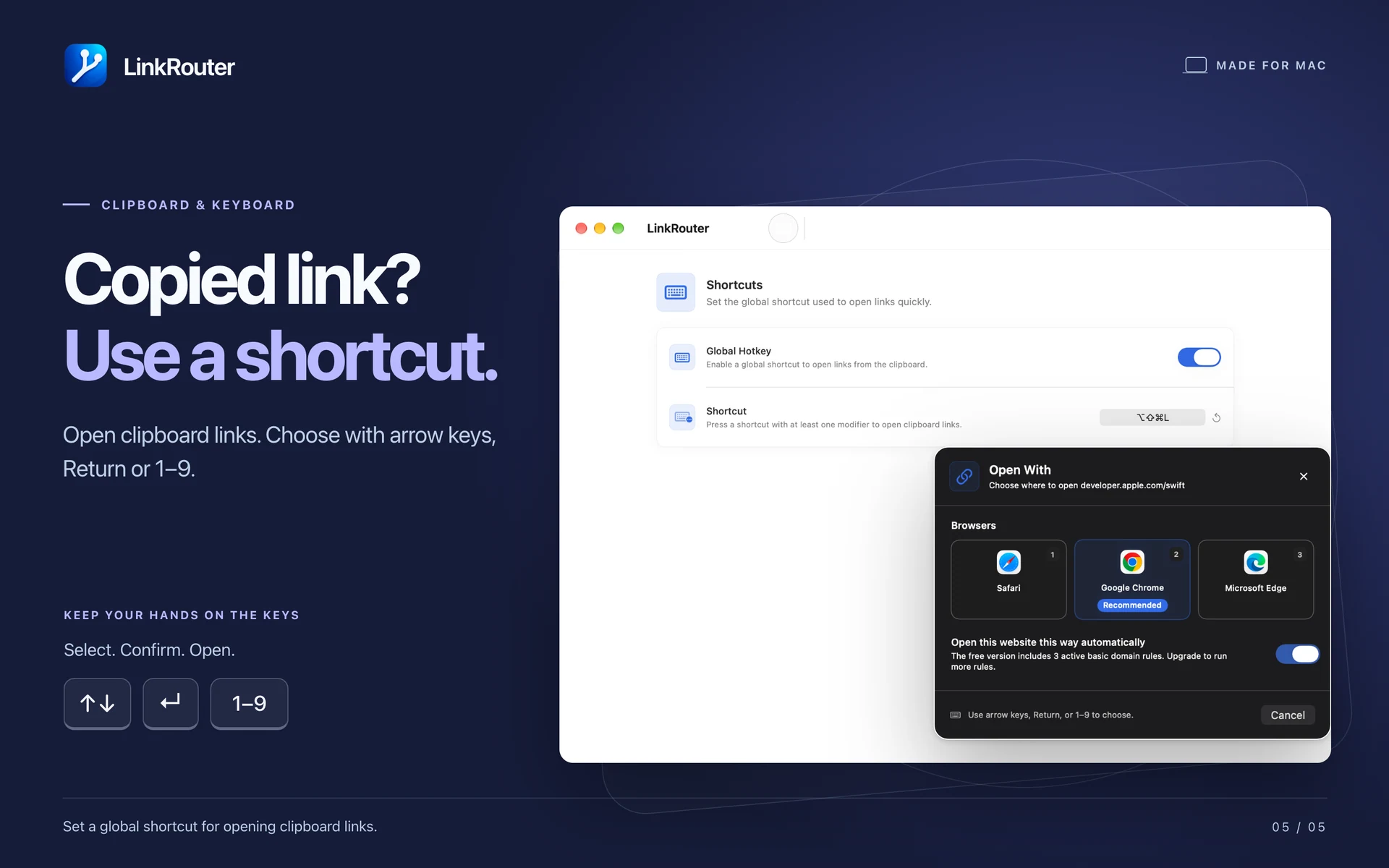
• ଚୟନ ୱିଣ୍ଡୋରେ ତୀର କୀ, Return କିମ୍ବା ସଂଖ୍ୟା କୀ 1–9 ବ୍ୟବହାର କରନ୍ତୁ। • ମେନୁ ବାର୍ କିମ୍ବା କଷ୍ଟମ୍ ଗ୍ଲୋବାଲ୍ କୀବୋର୍ଡ୍ ଶର୍ଟକଟ୍ରେ କ୍ଲିପ୍ବୋର୍ଡ୍ ଲିଙ୍କ୍ ଖୋଲନ୍ତୁ।
• ସଫଳ ଭାବେ ଖୋଲା ଲିଙ୍କ୍ର ସ୍ଥାନୀୟ ଇତିହାସ ରଖନ୍ତୁ, ଏଣ୍ଟ୍ରି ସଂଖ୍ୟା ବାଛନ୍ତୁ, ପୁଣି ଖୋଲନ୍ତୁ କିମ୍ବା ତାଲିକା ସଫା କରନ୍ତୁ। • ଚିହ୍ନଟ ହୋଇଥିବା ସମ୍ବେଦନଶୀଳ URL ପାରାମିଟର୍ ସଞ୍ଚିତ ଇତିହାସରେ ଲୁଚାଯାଏ। • ଚାହିଁଲେ iCloudରେ ନିୟମ, କଷ୍ଟମ୍ ଆପ୍ ସଂଜ୍ଞା ଓ ସମର୍ଥିତ ପସନ୍ଦ ଆପଣଙ୍କ Macଗୁଡ଼ିକ ମଧ୍ୟରେ ସିଙ୍କ୍ କରନ୍ତୁ। ସାମ୍ପ୍ରତିକ ଲିଙ୍କ୍ ଇତିହାସ ପ୍ରତ୍ୟେକ Macରେ ରହେ।
• ସିଷ୍ଟମ୍ର ଦୃଶ୍ୟ ଅନୁସରଣ କରନ୍ତୁ କିମ୍ବା ଲାଇଟ୍ ବା ଡାର୍କ ମୋଡ୍ ବାଛନ୍ତୁ। • ସେଟିଂସ୍ରେ 50ଟି ସମର୍ଥିତ ଭାଷା ମଧ୍ୟରେ ଇଣ୍ଟରଫେସ୍ ଭାଷା ବଦଳାନ୍ତୁ।
ମାଗଣା: ଅସୀମିତ ଥର ଲିଙ୍କ୍ ଖୋଲନ୍ତୁ, ଅନ୍ତର୍ନିହିତ ଆପ୍ ଗନ୍ତବ୍ୟ ବ୍ୟବହାର କରନ୍ତୁ ଏବଂ ସର୍ବାଧିକ 3ଟି ମୌଳିକ ଡୋମେନ୍ ନିୟମ ସକ୍ରିୟ ରଖନ୍ତୁ। Pro: ଅସୀମିତ ନିୟମ, ଉନ୍ନତ ମେଳ, କଷ୍ଟମ୍ ଆପ୍ ରାଉଟିଂ, କଷ୍ଟମ୍ ଥିମ୍ ଓ ସ୍ୱତନ୍ତ୍ର ଆପ୍ ଆଇକନ୍। ବାର୍ଷିକ ସଦସ୍ୟତା କିମ୍ବା ସ୍ଥାୟୀ ଅନଲକ୍ ବାଛନ୍ତୁ। ବାତିଲ ନକରିବା ପର୍ଯ୍ୟନ୍ତ ବାର୍ଷିକ ସଦସ୍ୟତା ଆପେ ଆପେ ନବୀକରଣ ହୁଏ।
Apple Silicon Mac ଏବଂ macOS 14 କିମ୍ବା ପରବର୍ତ୍ତୀ ସଂସ୍କରଣ ଆବଶ୍ୟକ। ଲକ୍ଷ୍ୟ ବ୍ରାଉଜର୍ ଓ ଡେସ୍କଟପ୍ ଆପ୍ ସ୍ଥାପିତ ଥିବା ଦରକାର। ସିଧା ଖୋଲିବା ଆପ୍ର URL ସମର୍ଥନ ଉପରେ ନିର୍ଭର କରେ। ଅନ୍ୟ ଆପ୍ ଭିତରେ ସମ୍ପୂର୍ଣ୍ଣ ପରିଚାଳିତ ଲିଙ୍କ୍ ଡିଫଲ୍ଟ ବ୍ରାଉଜର୍କୁ ଏଡ଼ାଇପାରେ। App Store ସଂସ୍କରଣ ନିର୍ଦ୍ଦିଷ୍ଟ ବ୍ରାଉଜର୍ ପ୍ରୋଫାଇଲ୍ ବାଛିପାରେ ନାହିଁ; ପ୍ରୋଫାଇଲ୍ କିମ୍ବା ଖାତା ବ୍ରାଉଜର୍ରେ ବଦଳାନ୍ତୁ।
$1.99
ପ୍ରତି ବର୍ଷ
$2.99
ଥରେ
Mac, iPhone ଓ iPad ପାଇଁ ଅଧିକ ନେଟିଭ୍ ଆପ୍ ଦେଖନ୍ତୁ।

ଅଧିକ ପରିପାଟୀ କାର୍ଯ୍ୟକ୍ଷେତ୍ର ସହିତ ଆପଣଙ୍କ ସ୍କ୍ରିନ୍ ସେୟାର କରନ୍ତୁ।
ଅଧିକ ଜାଣନ୍ତୁ
Finderରୁ ପସନ୍ଦର ଟର୍ମିନାଲ୍ ଆହୁରି ସହଜରେ ଖୋଲନ୍ତୁ। ରାଇଟ୍ କ୍ଲିକ୍ରେ ନୂଆ ଫାଇଲ୍ ତିଆରି କରନ୍ତୁ, ପାଥ୍ କପି କରନ୍ତୁ ଓ ନିଜ କାମ ଅନୁସାରେ ମେନୁ ସଜାନ୍ତୁ।
ଅଧିକ ଜାଣନ୍ତୁ
macOS: SuperShot ସହ Mac ରେ ସ୍କ୍ରିନ୍ଶଟ୍ ନିଅନ୍ତୁ, ଟୀକା ଯୋଡ଼ନ୍ତୁ ଓ ଛବିରୁ ଲେଖା ବାହାର କରନ୍ତୁ। iPhone / iPad: SuperShot ସାହାଯ୍ୟରେ iPhone ଓ iPadରେ ଲମ୍ବା ସ୍କ୍ରିନସଟ୍ ତିଆରି କରନ୍ତୁ, ଛବି ଯୋଡ଼ନ୍ତୁ ଓ ଟିପ୍ପଣୀ ଦିଅନ୍ତୁ।
ଅଧିକ ଜାଣନ୍ତୁଆପଣଙ୍କ ଡିଭାଇସ୍ ବାଛନ୍ତୁ ଓ App Storeରେ ଆପ୍ ଦେଖନ୍ତୁ।