
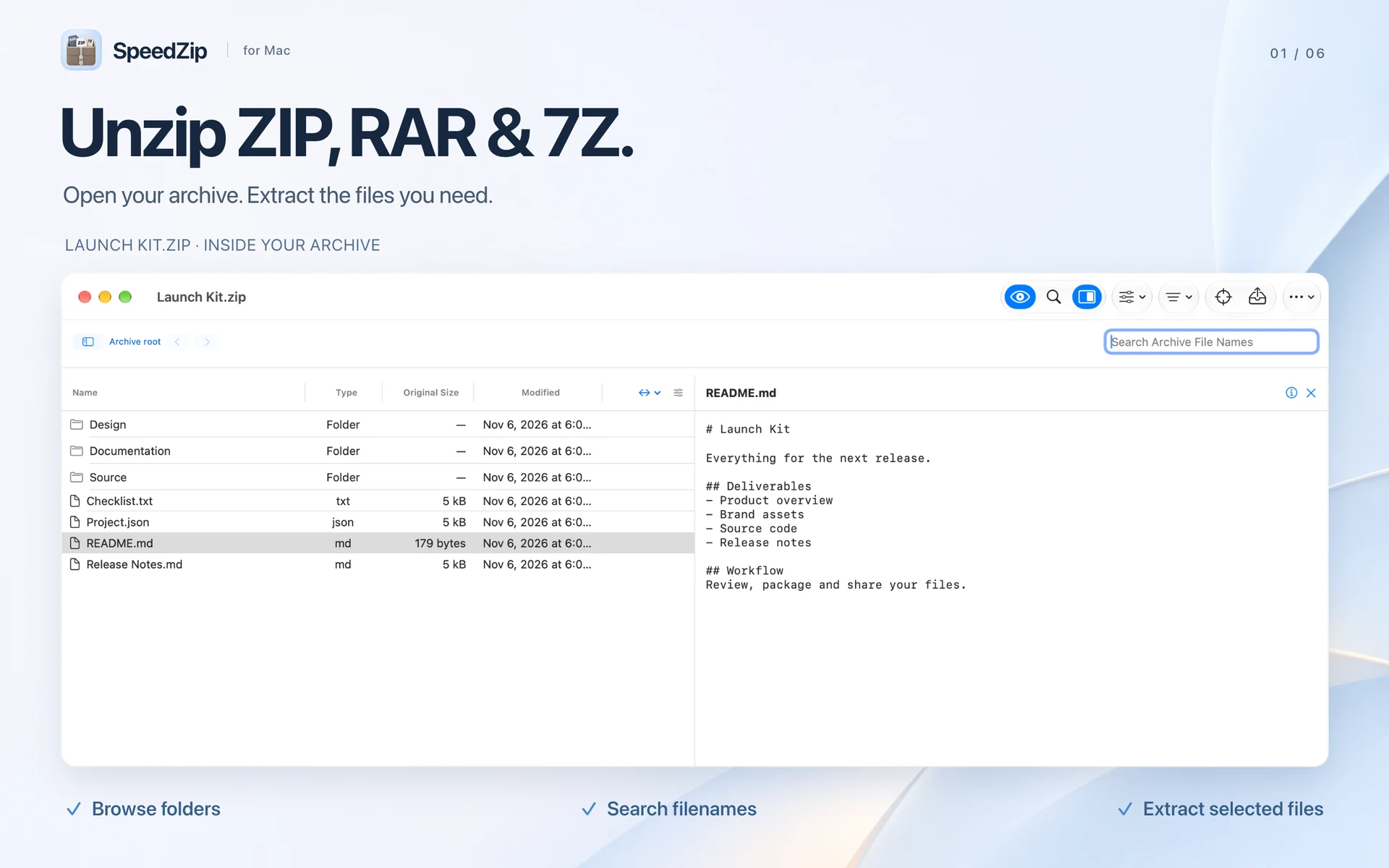
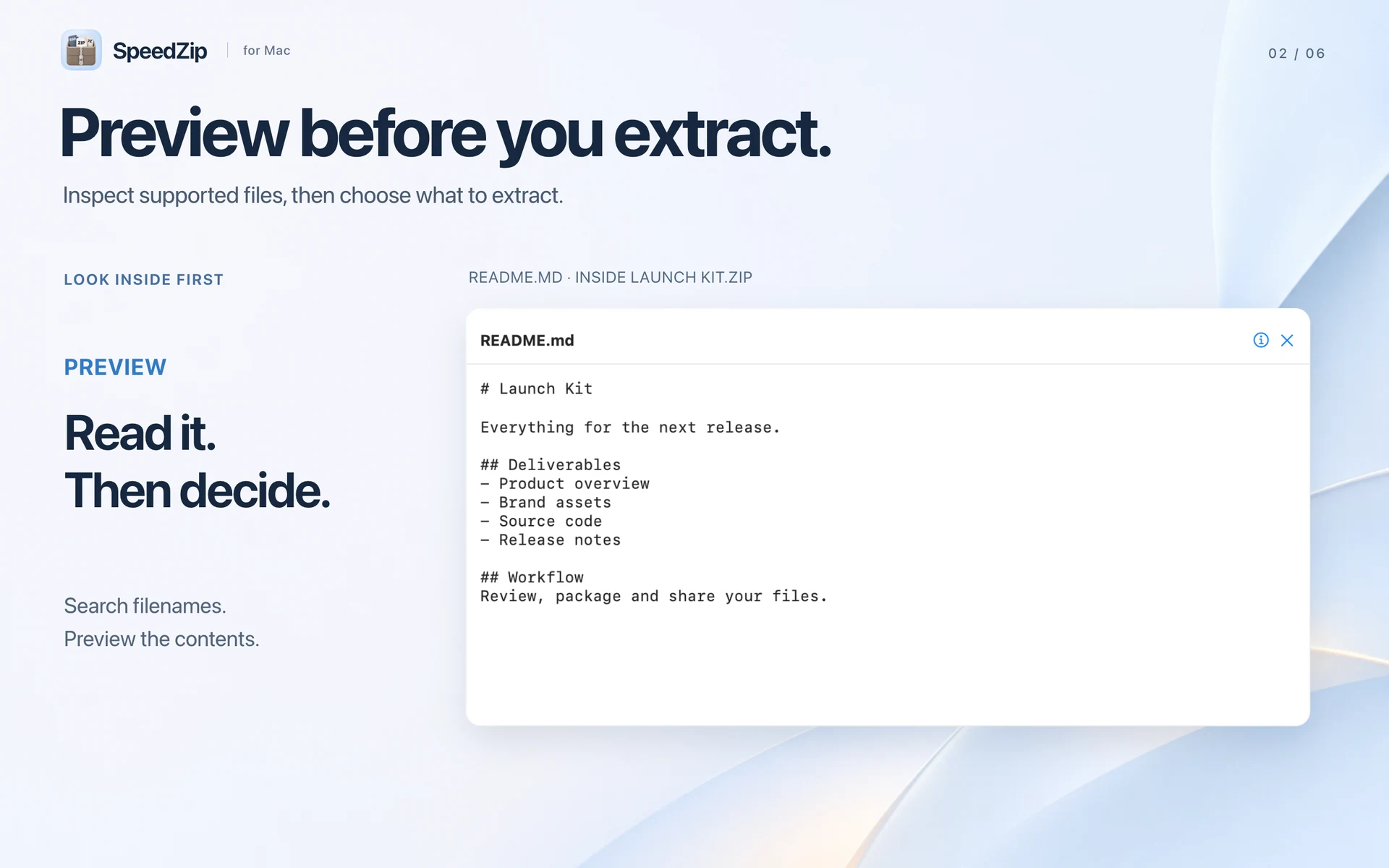
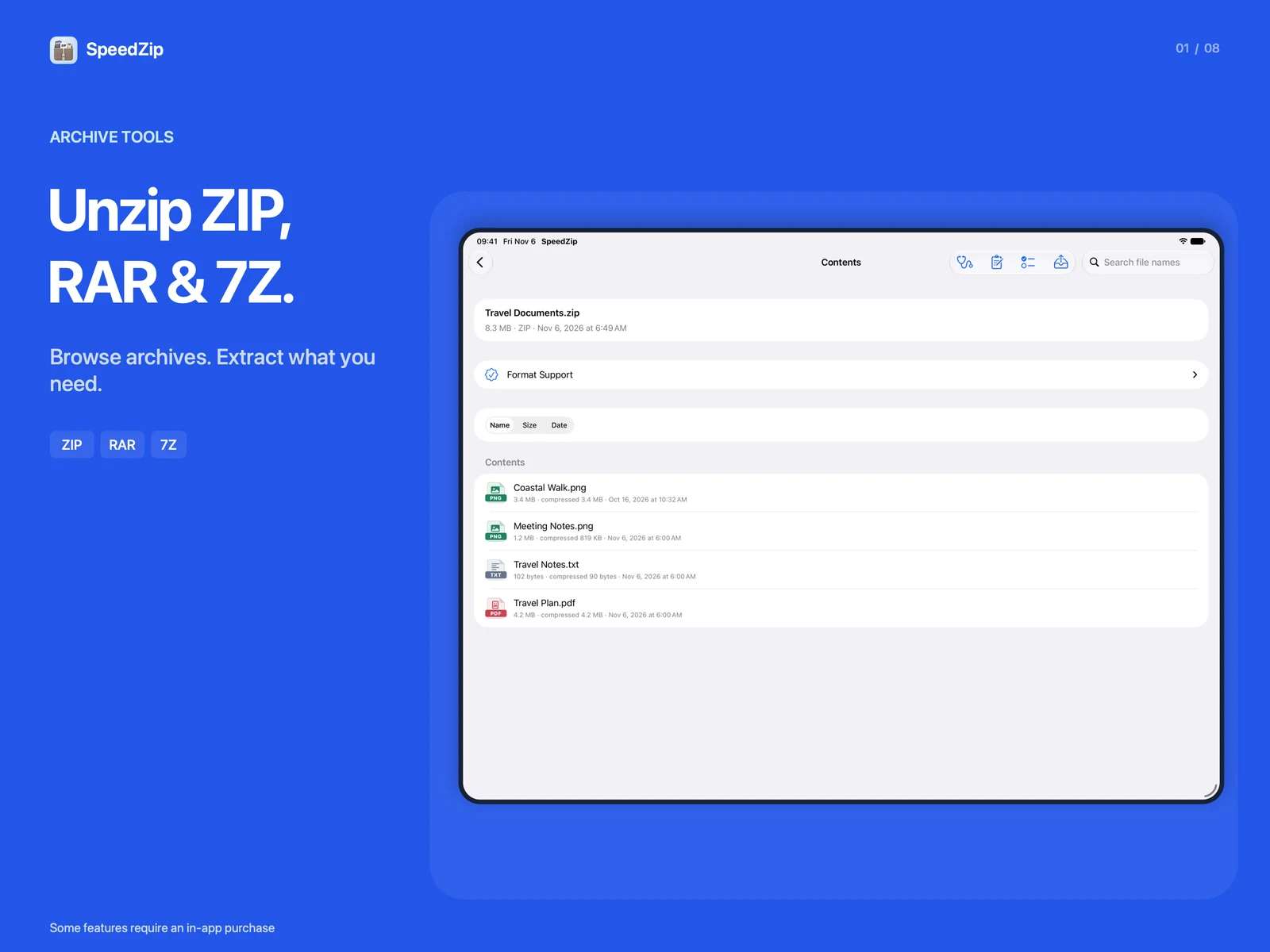
내용을 확인하고 필요한 항목만 추출
ZIP, RAR, 7Z, TAR, TAR.XZ 등의 아카이브를 엽니다. 내부 파일 이름을 검색하고 지원되는 문서, 이미지, 오디오, 동영상을 미리 보세요. 전체를 풀지 않고 선택한 항목만 추출할 수 있습니다. 저장 위치, 바깥쪽 폴더 생성 방식, 같은 이름의 파일 처리 방법도 선택하세요.
유틸리티
SpeedZip
macOS
RAR 열기, ZIP에서 필요한 파일만 추출하기, 폴더를 묶어 공유하기. SpeedZip은 압축, 압축 해제, 아카이브 미리보기를 한곳에 모은 Mac 앱입니다. 다운로드한 파일을 확인하고 프로젝트를 전달할 때도 내용을 살펴보며 작업할 수 있습니다.
macOS 15+ · Apple silicon
사용 가능한 작업은 아카이브 형식에 따라 다릅니다. Apple Silicon을 탑재한 Mac과 macOS 15 이상이 필요합니다. Intel Mac은 지원하지 않습니다.
SpeedZip
iPhone
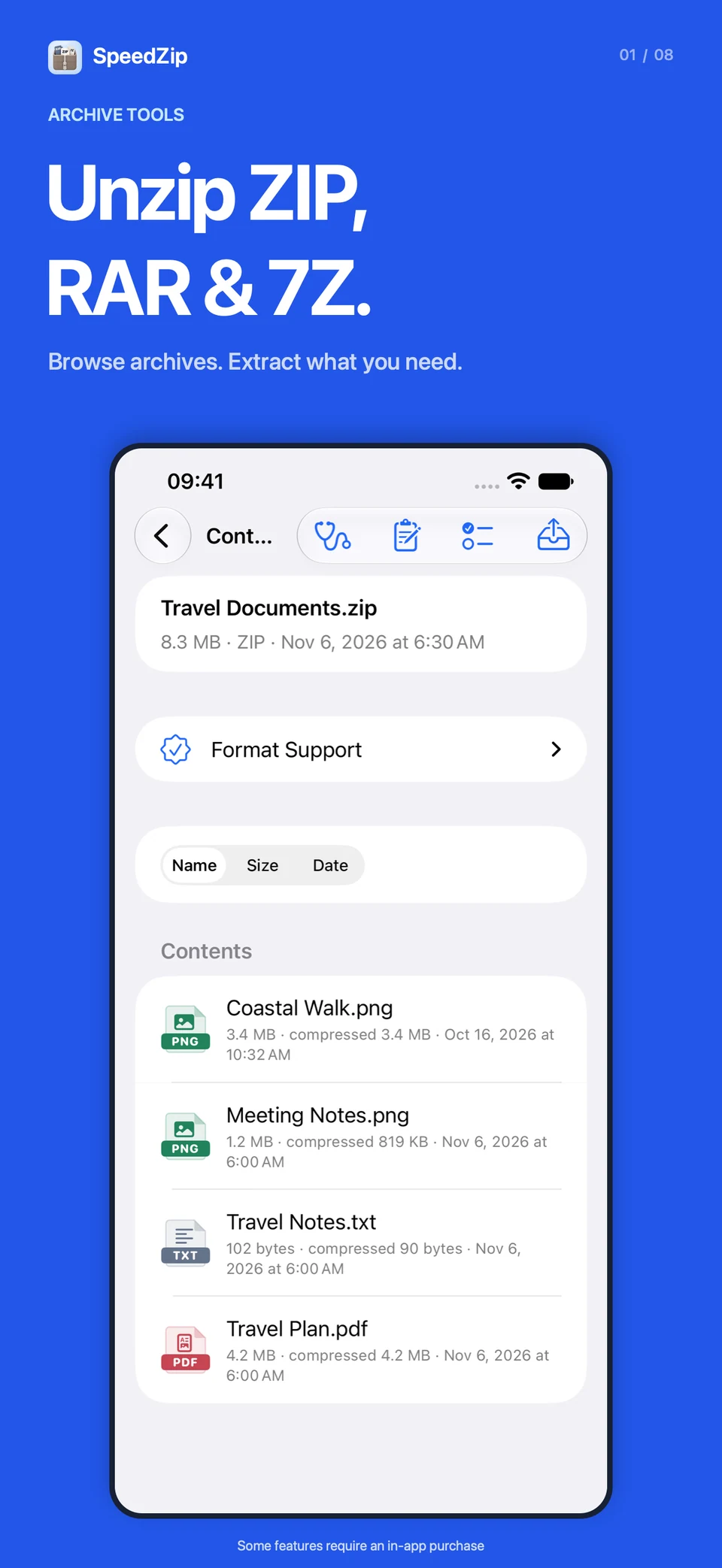
ZIP과 RAR 파일을 열고, PDF를 정리하고, 사진과 동영상의 용량을 줄여 공유하세요. SpeedZip은 iPhone과 iPad에서 압축 도구, 파일 관리, 일상적인 문서 작업을 한곳에 모아 제공합니다.
SpeedZip iOS 1.6 adds web page translation
iOS 18+
압축 파일 생성과 해제는 기기에서 처리되며 파일 내용이나 비밀번호를 업로드하지 않습니다. 형식 호환성과 압축 결과는 원본과 설정에 따라 달라집니다. RAR와 ZIPX는 압축 해제만 지원합니다.
SpeedZip
iPad
ZIP과 RAR 파일을 열고, PDF를 정리하고, 사진과 동영상의 용량을 줄여 공유하세요. SpeedZip은 iPhone과 iPad에서 압축 도구, 파일 관리, 일상적인 문서 작업을 한곳에 모아 제공합니다.
SpeedZip iOS 1.6 adds web page translation
iPadOS 18+
압축 파일 생성과 해제는 기기에서 처리되며 파일 내용이나 비밀번호를 업로드하지 않습니다. 형식 호환성과 압축 결과는 원본과 설정에 따라 달라집니다. RAR와 ZIPX는 압축 해제만 지원합니다.
모두 포함
SpeedZip의 다양한 기능으로 더 많은 작업을 해보세요.
SpeedZip
ZIP, RAR, 7Z, TAR, TAR.XZ 등의 아카이브를 엽니다. 내부 파일 이름을 검색하고 지원되는 문서, 이미지, 오디오, 동영상을 미리 보세요. 전체를 풀지 않고 선택한 항목만 추출할 수 있습니다. 저장 위치, 바깥쪽 폴더 생성 방식, 같은 이름의 파일 처리 방법도 선택하세요.
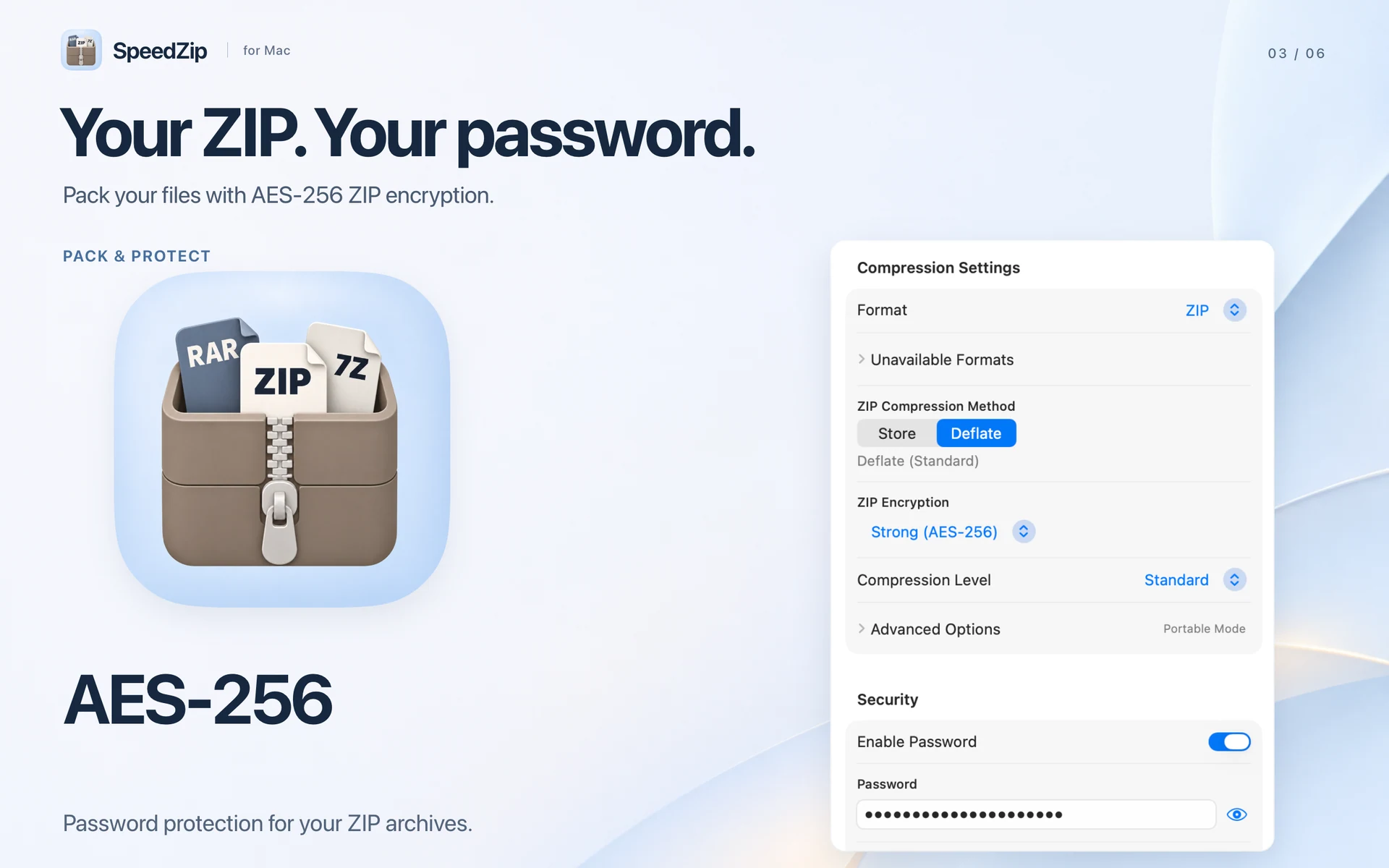
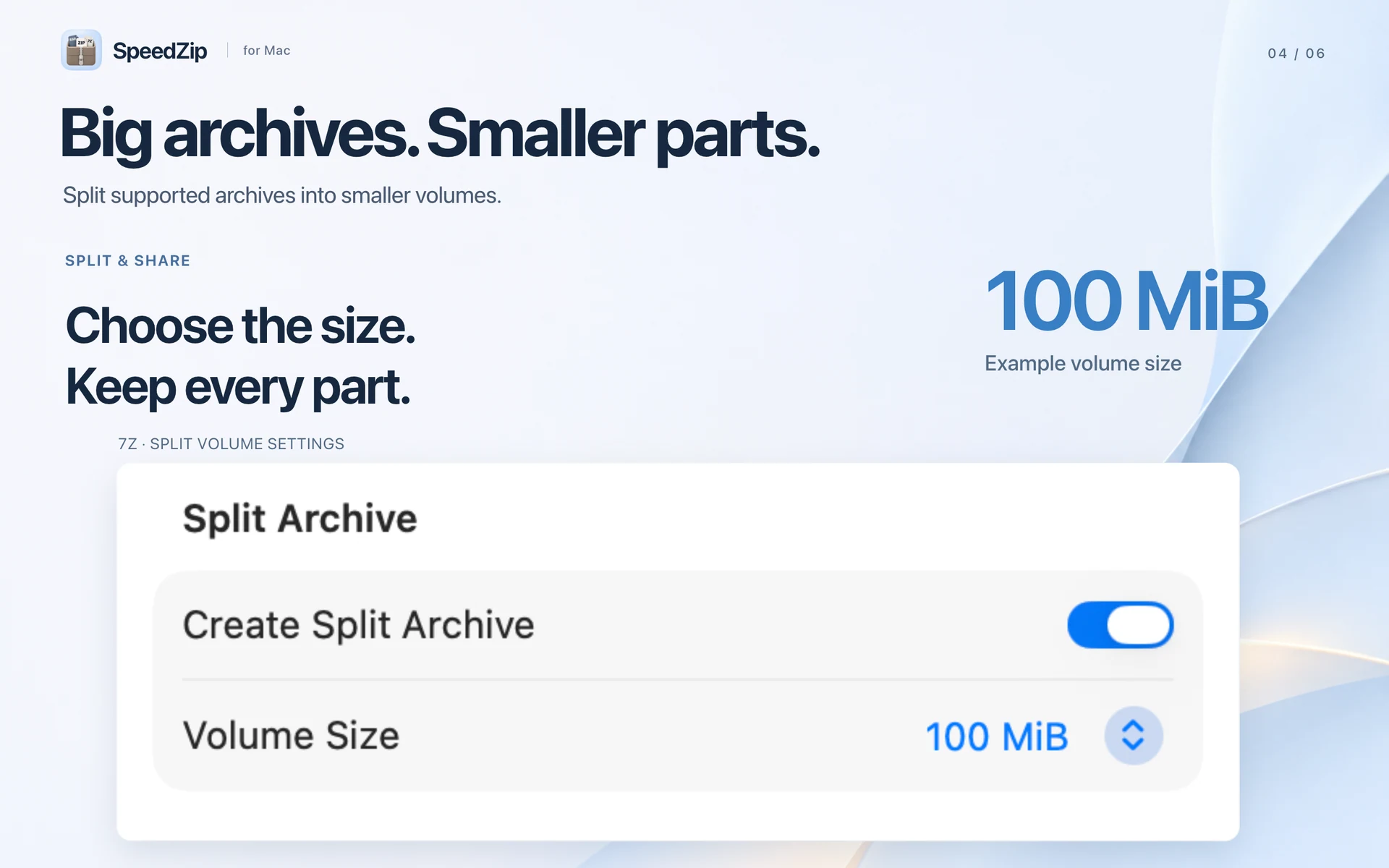
ZIP, 7Z, TAR 아카이브를 만드세요. AES-256 암호화로 ZIP을 보호하고, 지원되는 아카이브를 나눠서 전송할 수 있습니다.
편집을 지원하는 아카이브에서 항목을 추가하거나 이름을 변경하고, 이동하거나 삭제하세요. 원본 아카이브에 저장하기 전에 변경 내용을 확인하거나 실행 취소할 수 있습니다.
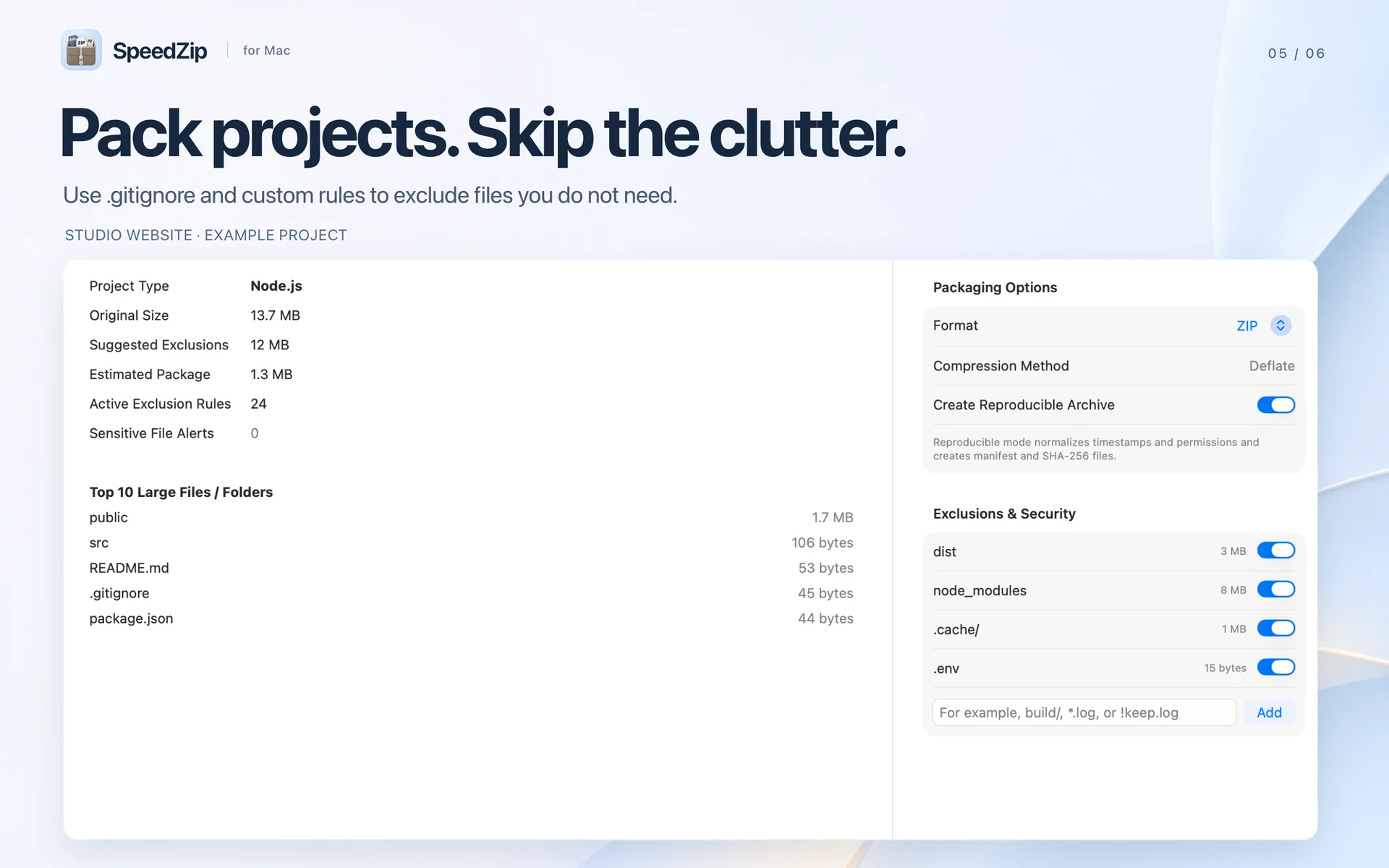
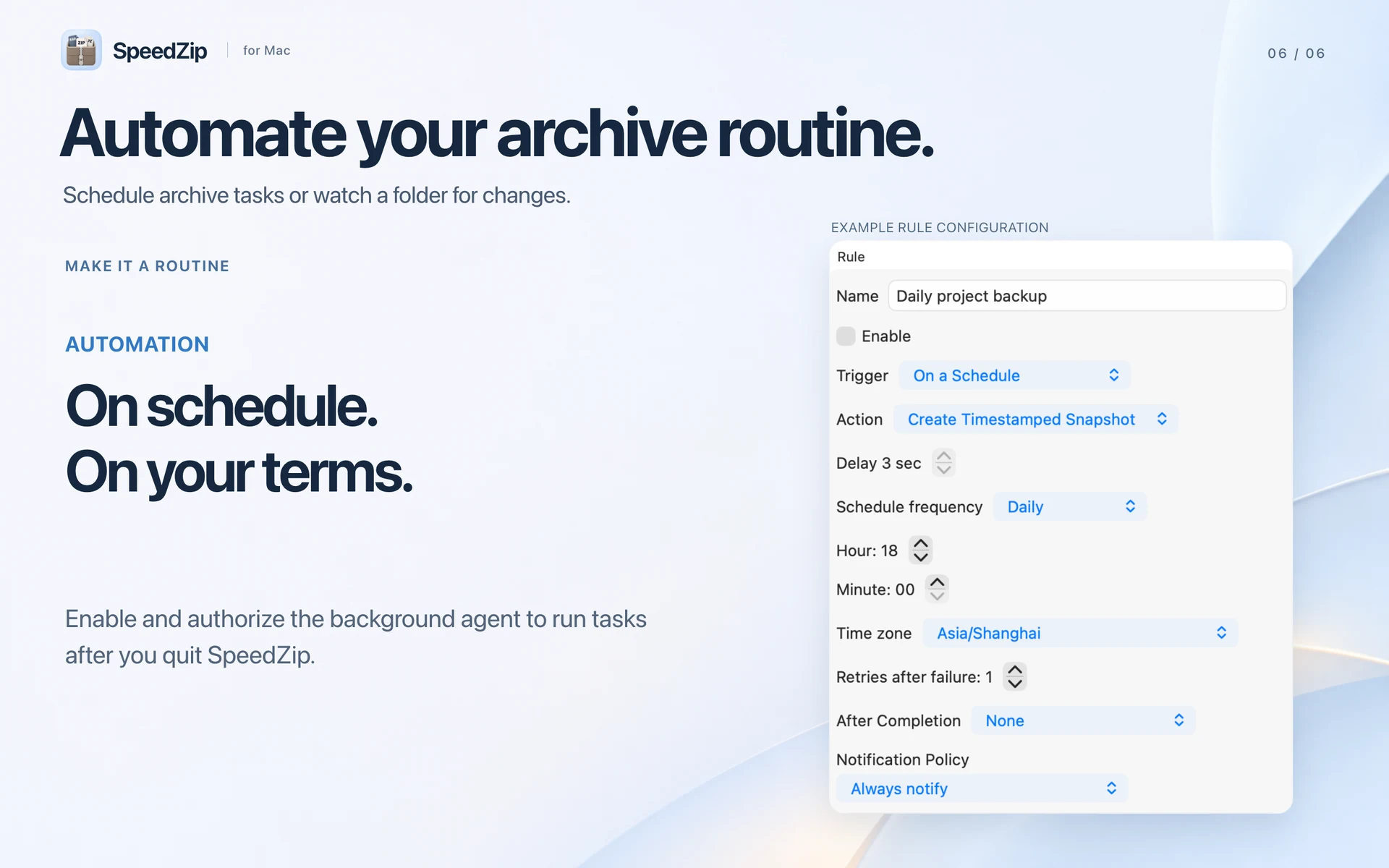
.gitignore와 사용자 지정 제외 규칙으로 빌드 결과물과 캐시를 제외하세요. 프리셋을 다시 사용하고, 일괄 작업의 진행 상황을 확인하거나 작업을 개별적으로 취소할 수 있습니다. Finder에서도 아카이브 작업을 시작하세요. 백그라운드 에이전트를 활성화하고 권한을 부여하면 앱을 종료한 뒤에도 자동화 규칙을 실행할 수 있습니다.
아카이브 작업은 Mac에서 로컬로 실행됩니다. 설정에서 50가지 인터페이스 언어 중 하나를 선택할 수 있으며 파일 크기, 숫자, 날짜는 선택한 언어의 지역 형식에 따라 표시됩니다.
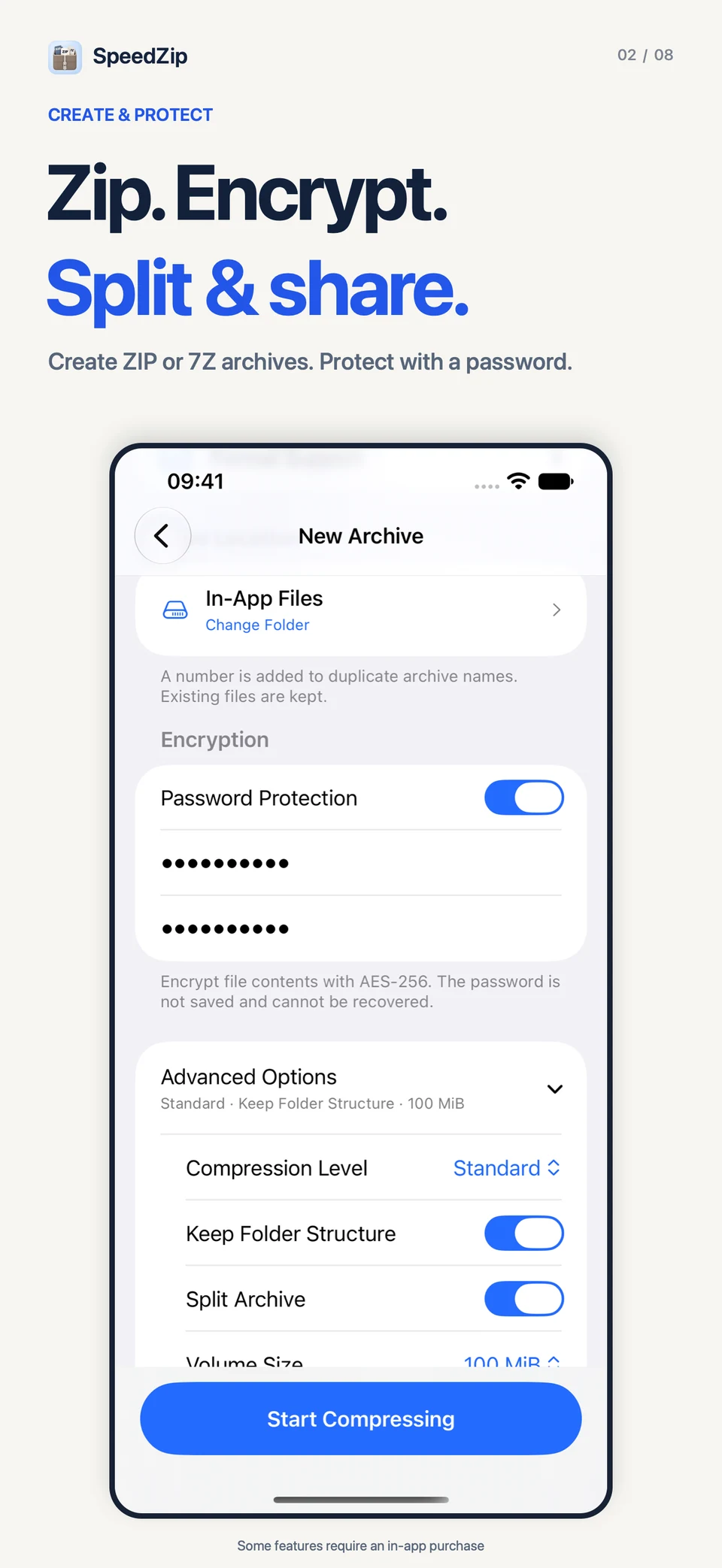
ZIP, 7Z, RAR, ZIPX, TAR, GZ 등 지원되는 압축 파일을 살펴보고 압축을 해제하세요. ZIP, 7Z, TAR, TAR.GZ, TAR.BZ2, DZIP (.dz), ISO 또는 XAR을 만들 수 있습니다. ZIP과 7Z를 AES-256으로 암호화하거나 압축 파일을 여러 볼륨으로 나누세요. iOS 공유 메뉴의 ‘빠른 압축’으로 파일과 폴더를 ZIP으로 묶은 다음 공유하거나 SpeedZip에 저장할 수 있습니다.
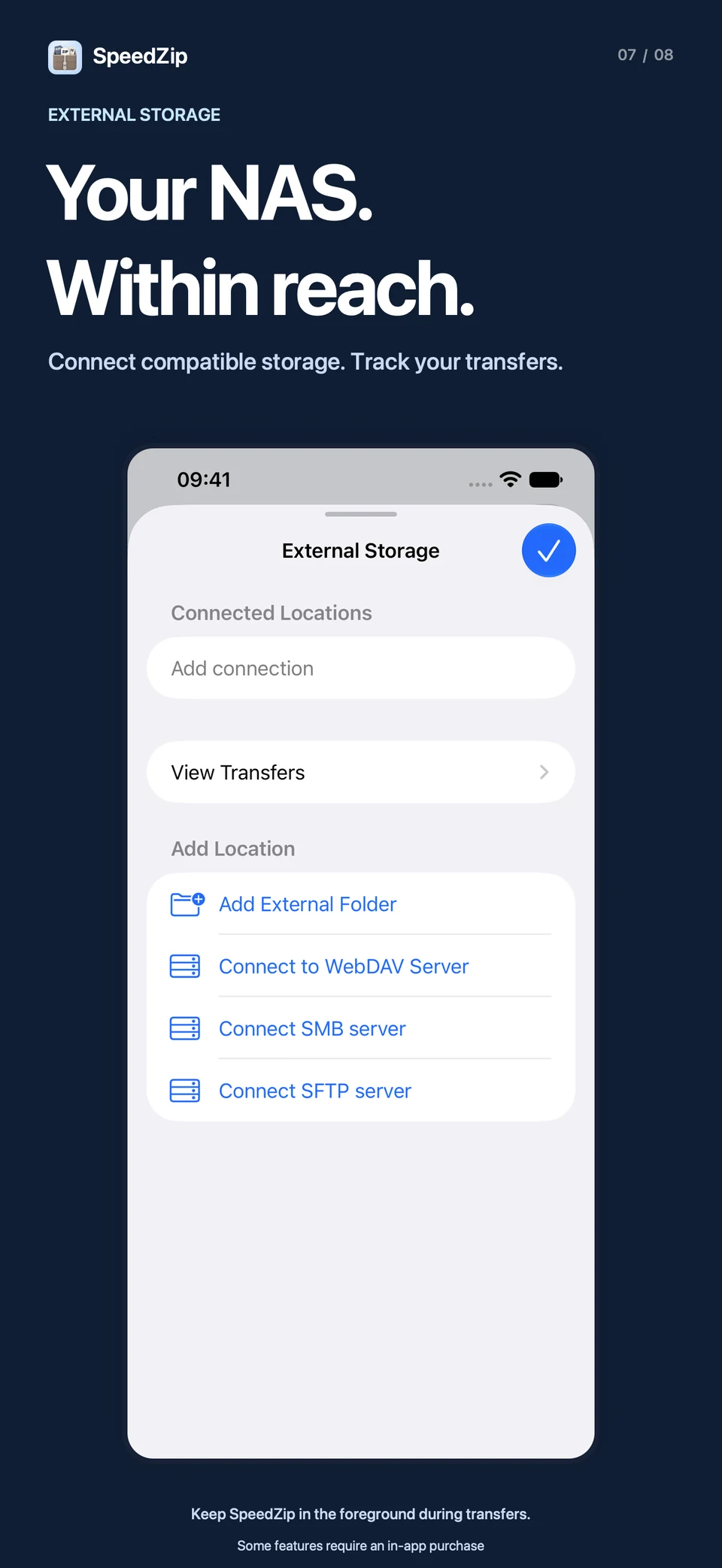
SMB, SFTP 또는 HTTPS 기반 WebDAV로 호환되는 저장 공간에 연결하거나 외부 폴더를 추가하세요. 작업할 파일을 가져오고 완성한 PDF나 다른 파일을 원하는 폴더에 업로드할 수 있습니다. 전송 대기열에서 가져오기와 업로드 진행 상황을 확인하세요. 전송 중에는 SpeedZip을 열어 두어야 하며, 중단된 전송은 처음부터 다시 시도할 수 있습니다.
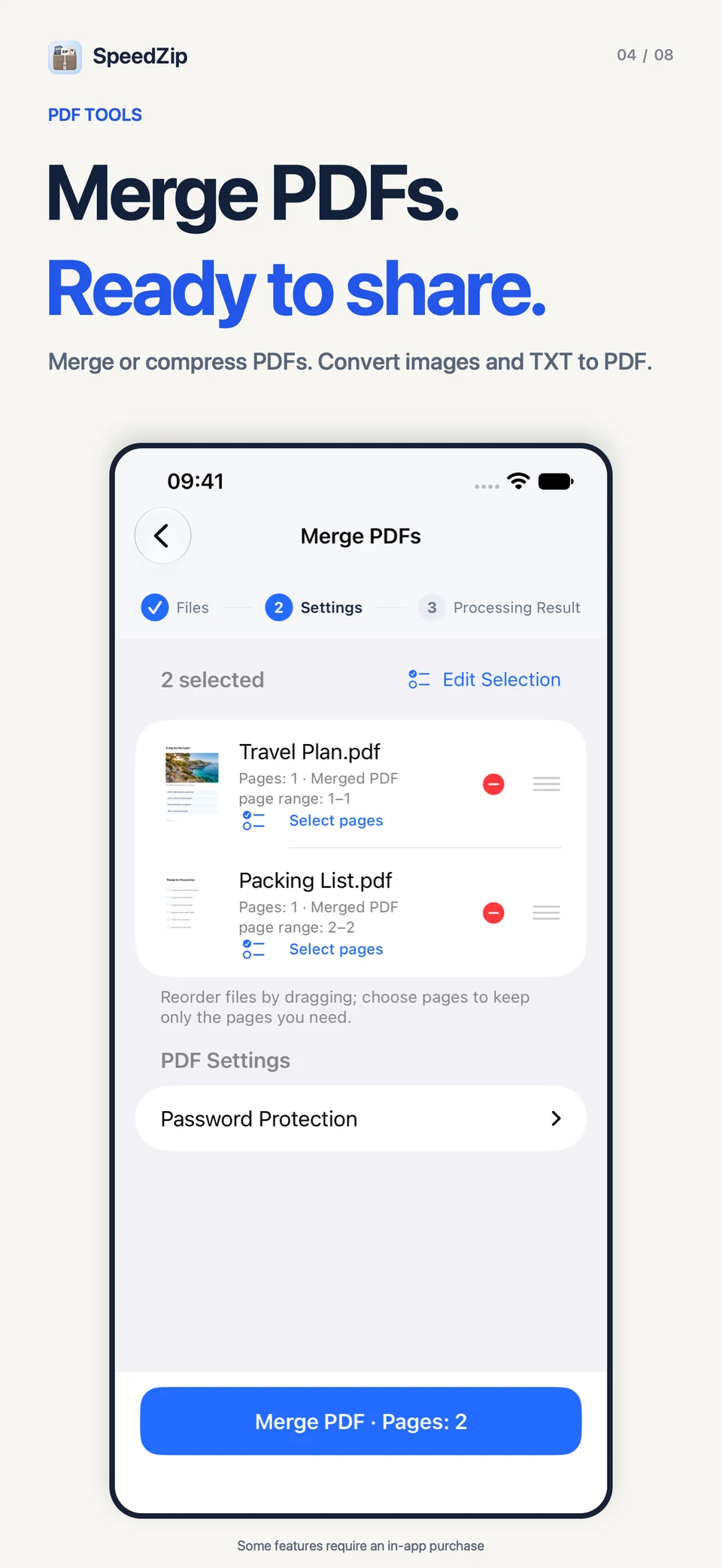
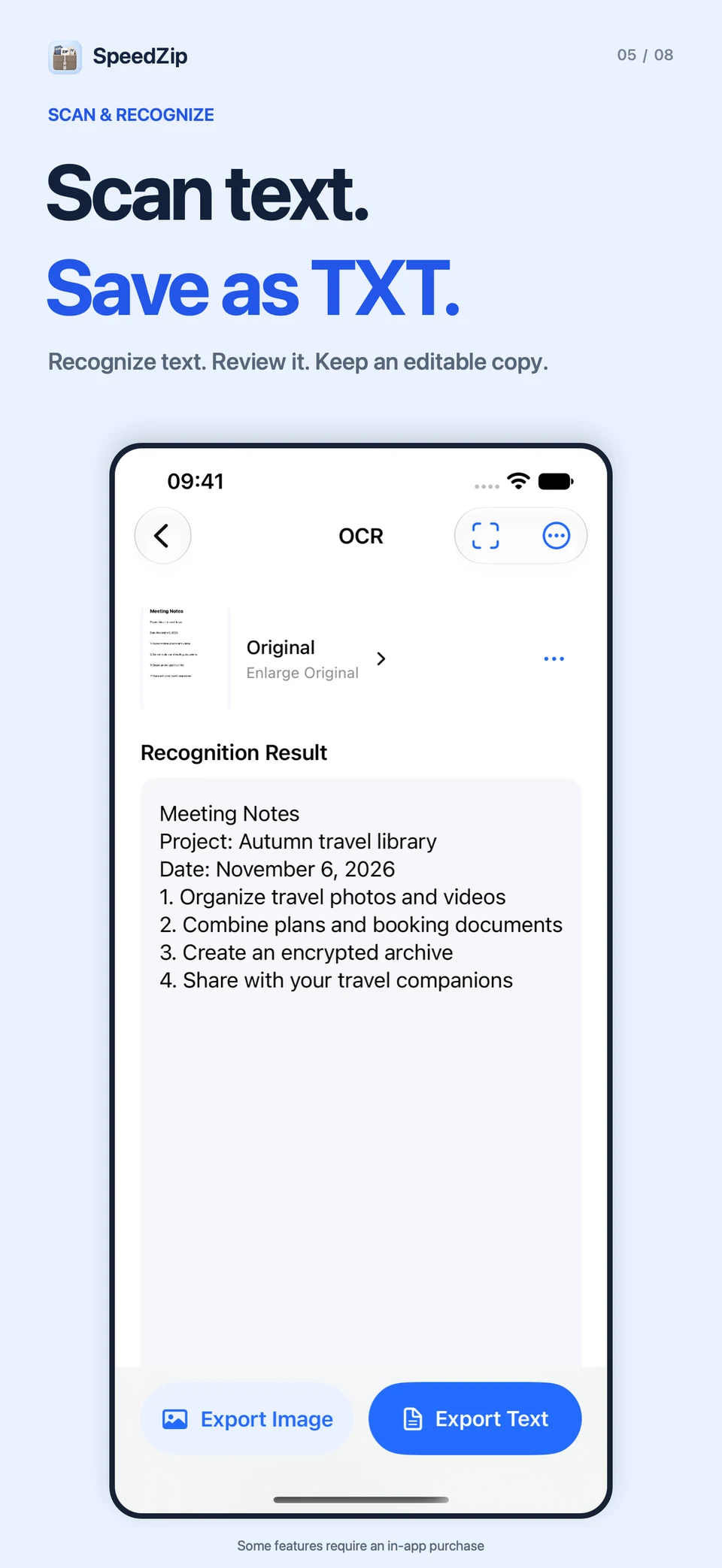
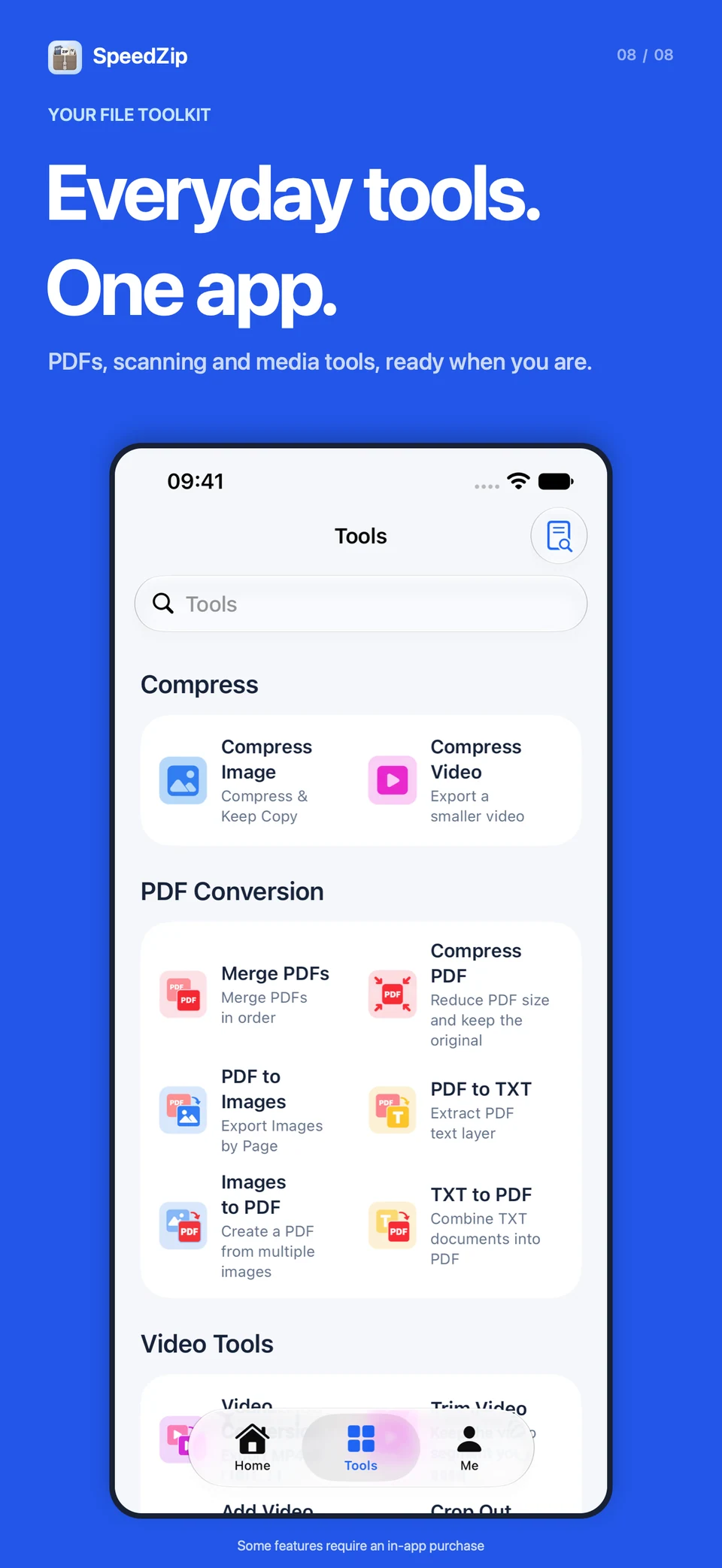
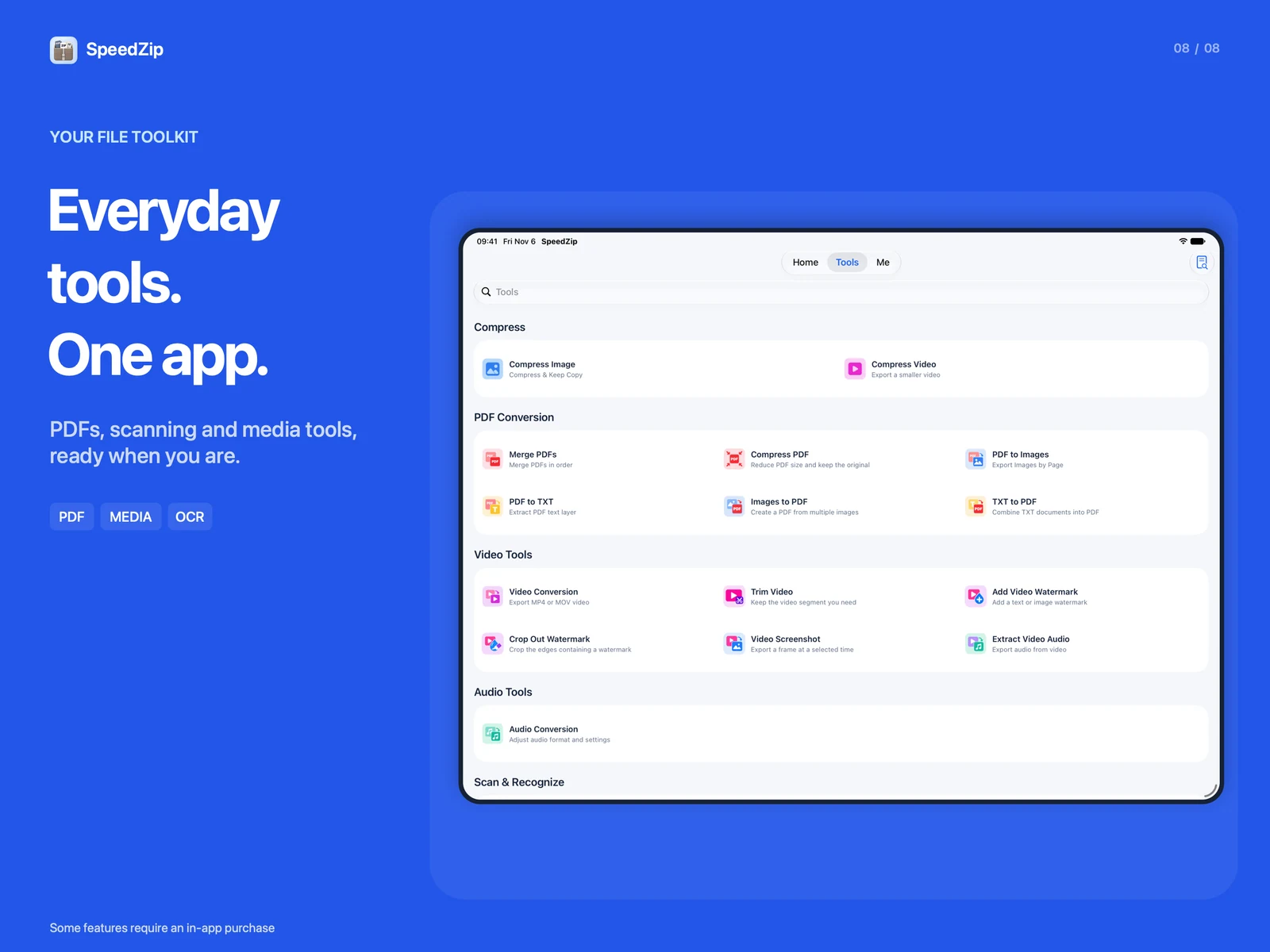
여러 페이지를 스캔하여 PDF로 만드세요. PDF를 병합하거나 압축하고, 이미지 또는 TXT를 PDF로 변환하고, PDF 페이지를 이미지로 내보낼 수 있습니다. PDF 페이지를 관리하고 하이라이트와 메모를 추가하세요. PDF에서 추출한 텍스트는 확인하고 수정한 뒤 TXT로 저장할 수 있습니다. OCR은 기기에 설정된 언어에 따라 작동하며 영어, 중국어 간체와 번체, 일본어, 한국어 등을 지원합니다.
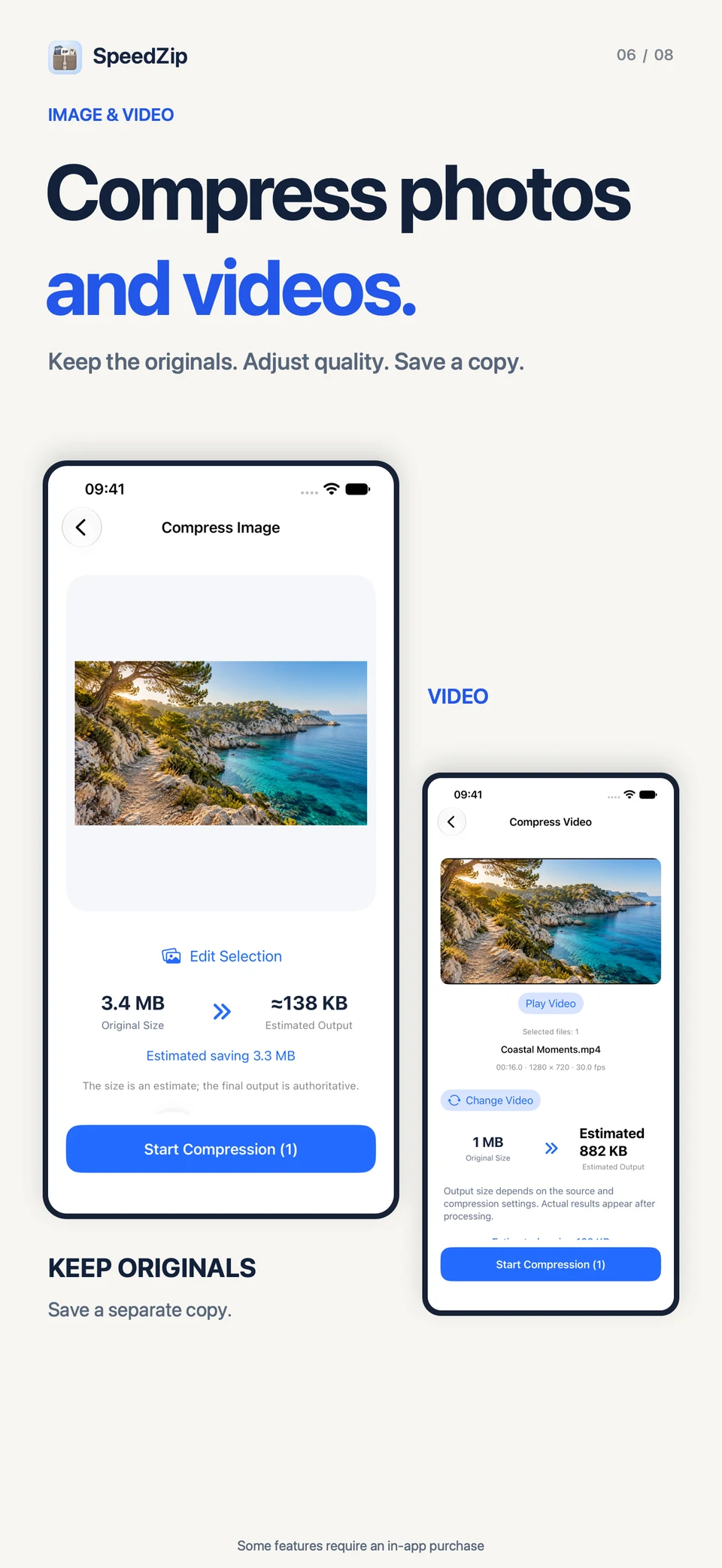
원본을 유지하면서 이미지와 동영상을 압축하세요. 처리 전후의 파일 크기를 비교하고 결과를 사진 보관함에 저장할 수 있습니다. 호환되는 동영상을 MP4 또는 MOV로 변환하고, 클립을 자르고, 워터마크를 추가하고, 프레임을 저장하고, 오디오를 추출하거나 변환하세요.
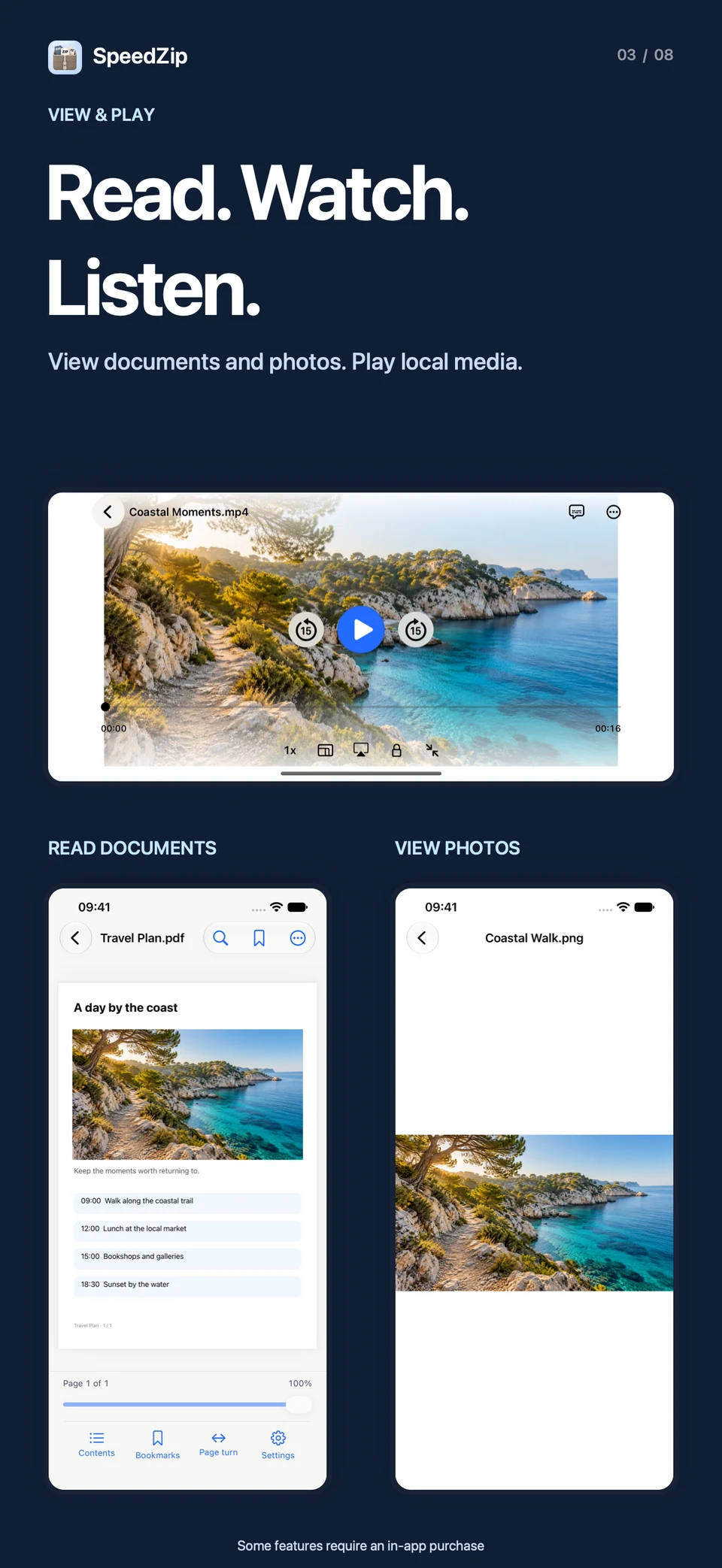
파일을 검색하고 이름을 변경하거나 이동, 복사, 즐겨찾기 추가, 일괄 이름 변경을 할 수 있습니다. 휴지통에 남아 있는 항목을 복원하세요. 문서와 사진을 보고, 로컬 동영상과 오디오를 재생하고, 같은 Wi-Fi 네트워크에서 파일을 전송할 수 있습니다. 일반 탭과 비공개 탭을 분리하여 웹을 탐색하고 다운로드를 관리하세요. 비공개 브라우징은 방문 기록을 저장하지 않습니다. 다운로드한 파일은 저장된 상태로 남습니다.
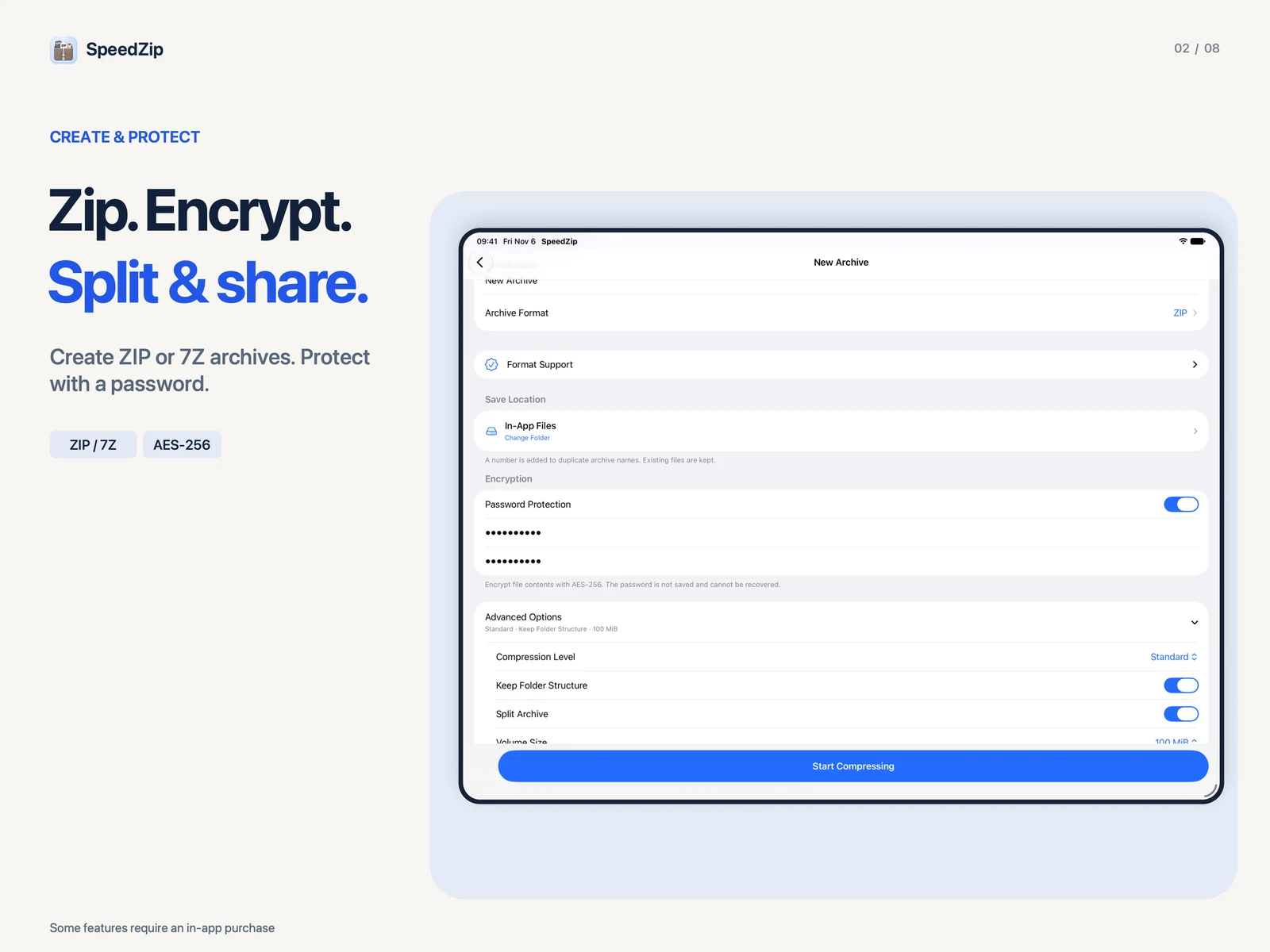
ZIP, 7Z, RAR, ZIPX, TAR, GZ 등 지원되는 압축 파일을 살펴보고 압축을 해제하세요. ZIP, 7Z, TAR, TAR.GZ, TAR.BZ2, DZIP (.dz), ISO 또는 XAR을 만들 수 있습니다. ZIP과 7Z를 AES-256으로 암호화하거나 압축 파일을 여러 볼륨으로 나누세요. iOS 공유 메뉴의 ‘빠른 압축’으로 파일과 폴더를 ZIP으로 묶은 다음 공유하거나 SpeedZip에 저장할 수 있습니다.
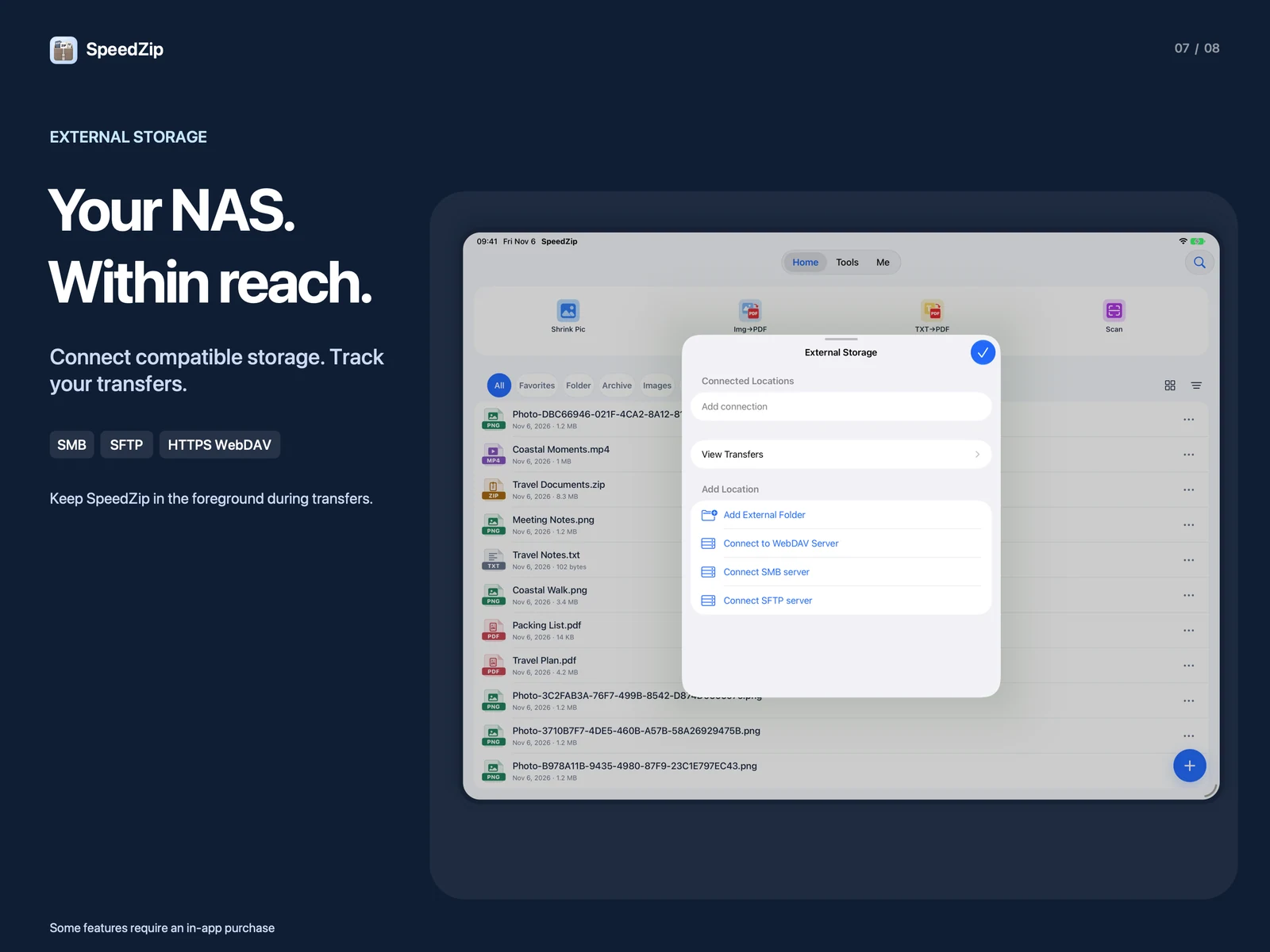
SMB, SFTP 또는 HTTPS 기반 WebDAV로 호환되는 저장 공간에 연결하거나 외부 폴더를 추가하세요. 작업할 파일을 가져오고 완성한 PDF나 다른 파일을 원하는 폴더에 업로드할 수 있습니다. 전송 대기열에서 가져오기와 업로드 진행 상황을 확인하세요. 전송 중에는 SpeedZip을 열어 두어야 하며, 중단된 전송은 처음부터 다시 시도할 수 있습니다.
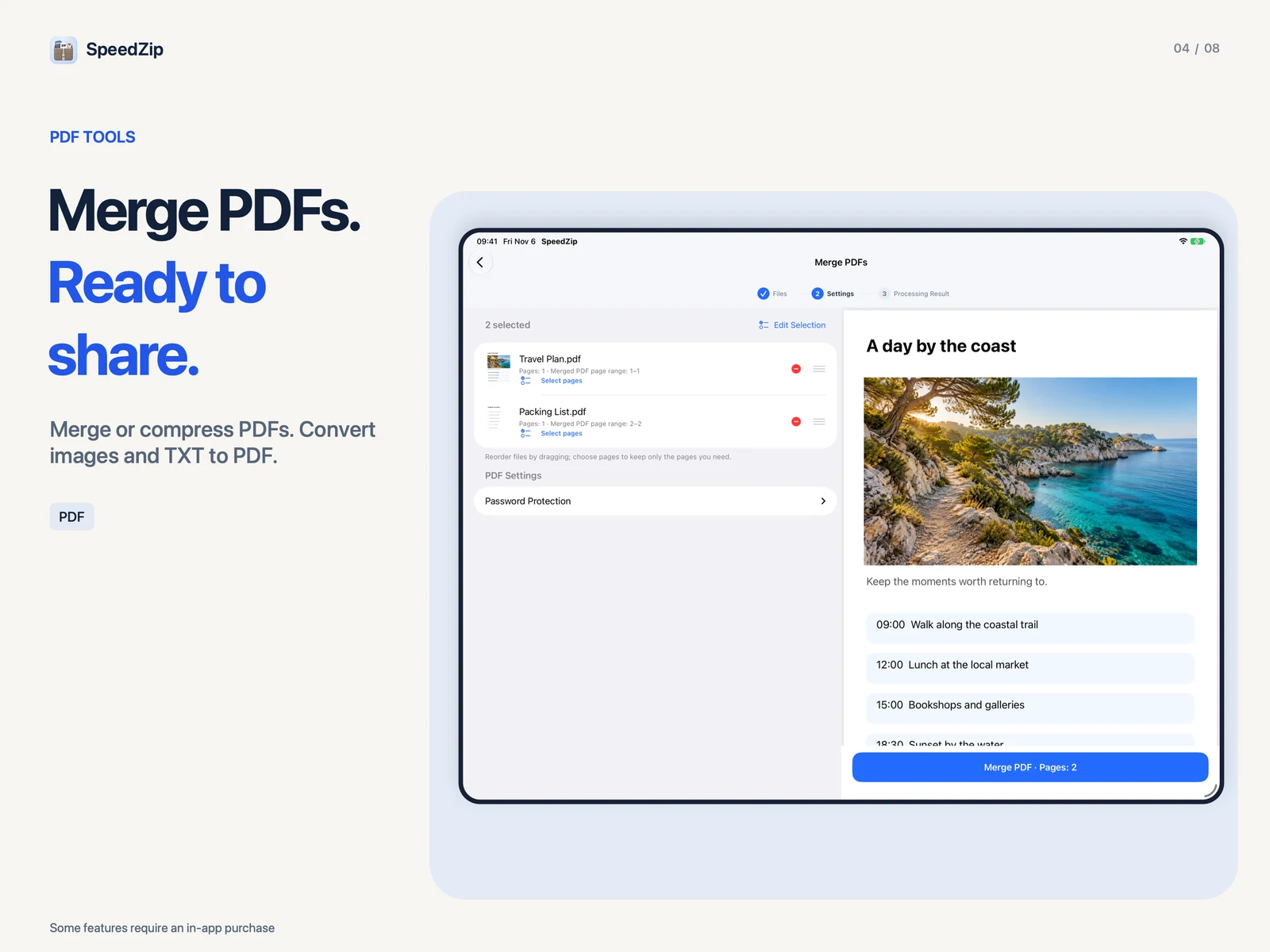
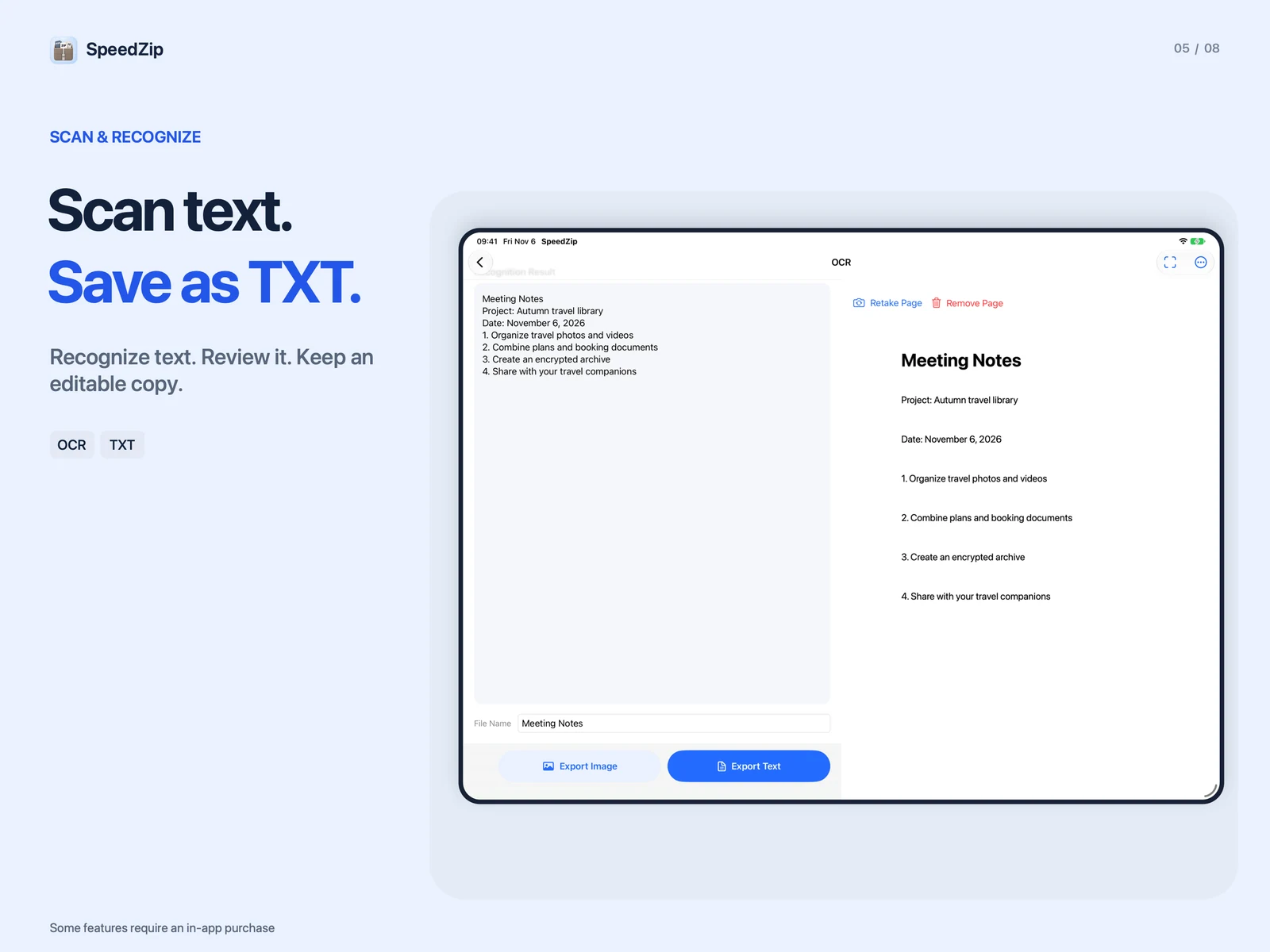
여러 페이지를 스캔하여 PDF로 만드세요. PDF를 병합하거나 압축하고, 이미지 또는 TXT를 PDF로 변환하고, PDF 페이지를 이미지로 내보낼 수 있습니다. PDF 페이지를 관리하고 하이라이트와 메모를 추가하세요. PDF에서 추출한 텍스트는 확인하고 수정한 뒤 TXT로 저장할 수 있습니다. OCR은 기기에 설정된 언어에 따라 작동하며 영어, 중국어 간체와 번체, 일본어, 한국어 등을 지원합니다.
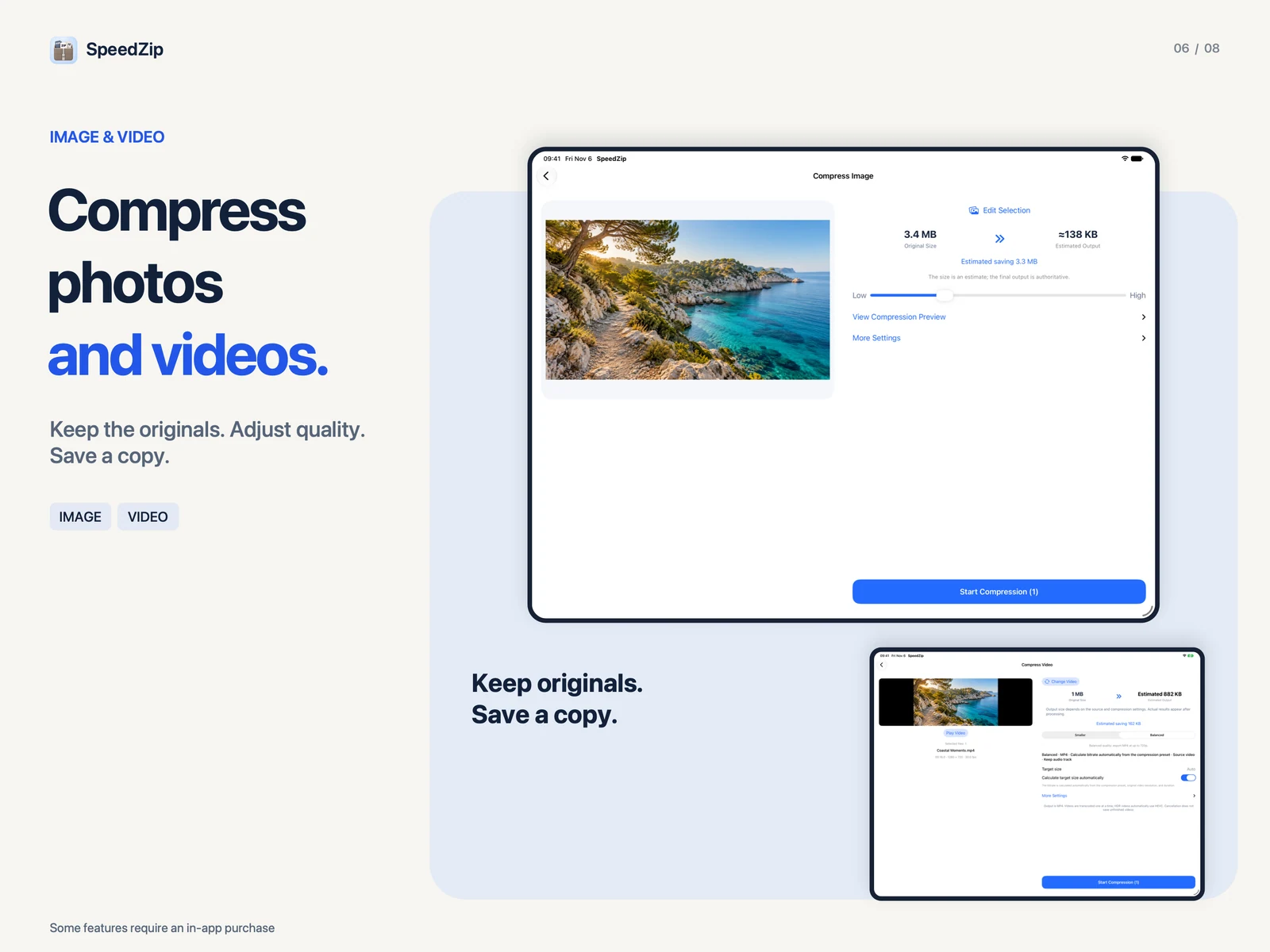
원본을 유지하면서 이미지와 동영상을 압축하세요. 처리 전후의 파일 크기를 비교하고 결과를 사진 보관함에 저장할 수 있습니다. 호환되는 동영상을 MP4 또는 MOV로 변환하고, 클립을 자르고, 워터마크를 추가하고, 프레임을 저장하고, 오디오를 추출하거나 변환하세요.
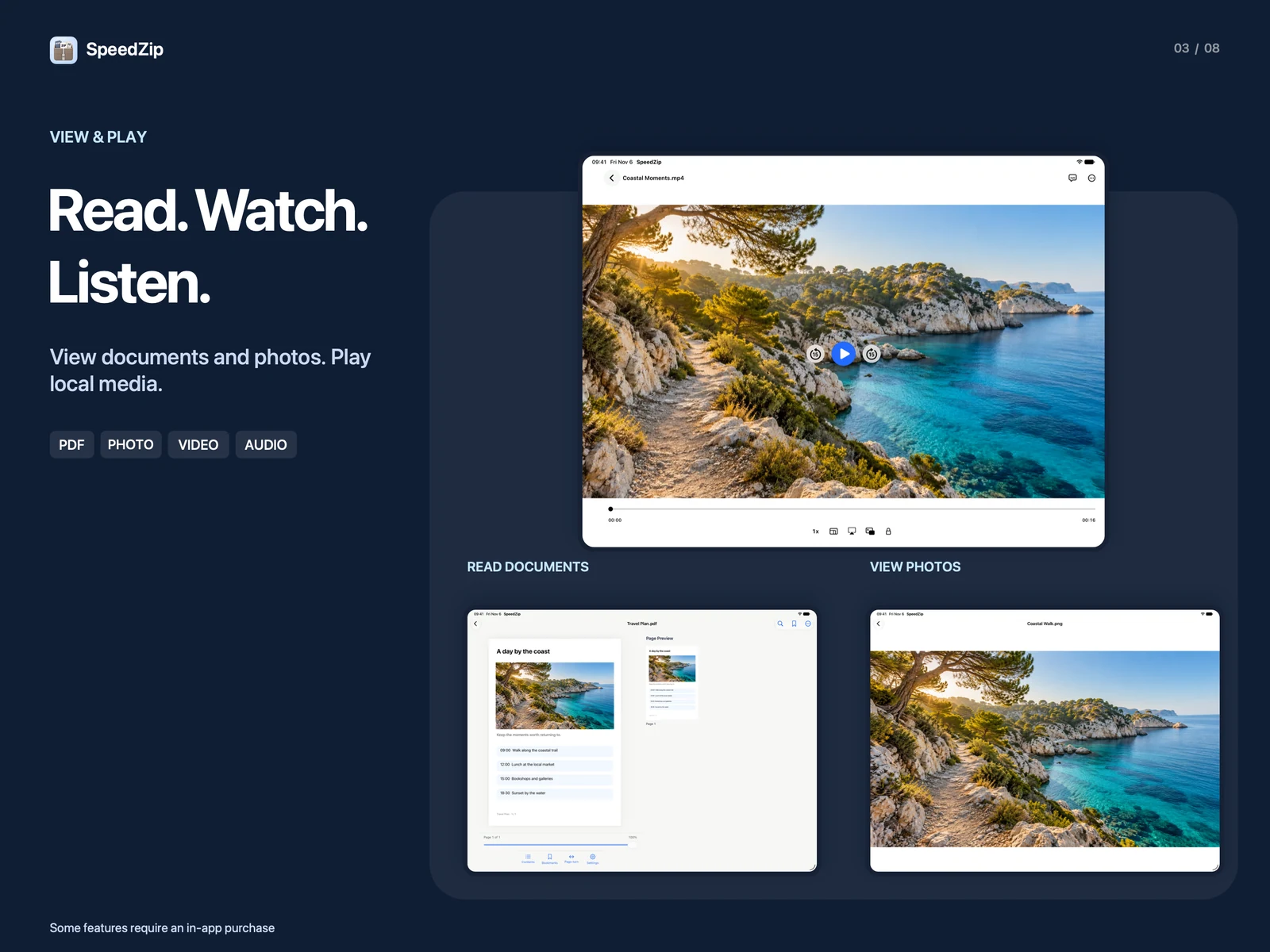
파일을 검색하고 이름을 변경하거나 이동, 복사, 즐겨찾기 추가, 일괄 이름 변경을 할 수 있습니다. 휴지통에 남아 있는 항목을 복원하세요. 문서와 사진을 보고, 로컬 동영상과 오디오를 재생하고, 같은 Wi-Fi 네트워크에서 파일을 전송할 수 있습니다. 일반 탭과 비공개 탭을 분리하여 웹을 탐색하고 다운로드를 관리하세요. 비공개 브라우징은 방문 기록을 저장하지 않습니다. 다운로드한 파일은 저장된 상태로 남습니다.
SpeedZip Pro
Mac, iPhone, iPad용 네이티브 앱을 더 만나보세요.

macOS: Mac에서 화면을 캡처하고, 주석을 더하고, 이미지 속 텍스트를 추출하세요. iPhone / iPad: SuperShot은 iPhone과 iPad에서 긴 스크린샷 만들기, 이미지 이어 붙이기, 주석 추가를 도와줍니다.
자세히 알아보기
빙글 돌리고 잠깐 쉬어 가세요. 전통 대나무 장난감을 움직이고, 손으로 그린 풍경을 감상하며 나만의 소리를 만들어 보세요.
자세히 알아보기
Mac 화면에 워터마크를 표시하고 저장된 스크린샷에 워터마크가 있는 사본을 만드세요.
자세히 알아보기